どもども。在宅ワーク歴も今年で11年目になりました。
普段はライターのお仕事をはじめ、コンテンツの管理、Canvaを使ったデザイン業務、WordPressのページ作成やマニュアル作成など、3社掛け持ちのパート勤務で幅広く対応しています。
長年愛用してきたノートパソコン(マウスコンピューター製)があったのですが、最近になって少しスペック不足を感じる場面が増えてきました。
というのも、今後の仕事でAIを使った動画生成を求められる可能性が出てきたことや、CodexなどのAIツールを活用して遊びたい!業務を効率化したい!という目標ができたからです。
「パソコンを買い替えたいけど、これからはAIとか動画もサクサク動かせるスペックがいいな……」と悩んでいる方の参考になればうれしいです。
というわけで、さっそくリアルな使い心地レビューをどうぞ~!
今回のきっかけ・背景(買い替えを決断した「スペックの壁」)
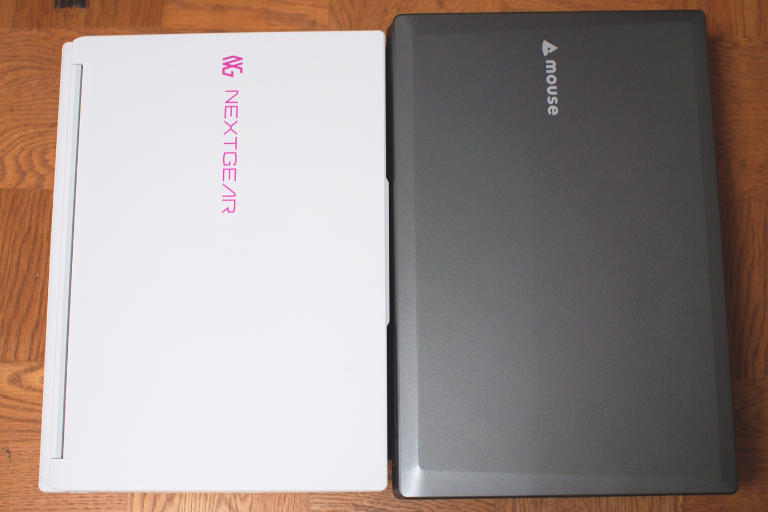
まずは、これまで頑張ってくれた旧PC(先代マウスコンピューター)に感謝を。テキスト作成や画像・動画編集など、日々の仕事をしっかり支えてくれました。
| 項目 | 旧パソコン | 新パソコン(NEXTGEAR J6) |
| OS | Windows 10 Pro | Windows 11 Pro |
|---|---|---|
| CPU | Intel Core i7-6700HQ | AMD Ryzen 7 255 |
| メモリ | 16GB | 16GB (DDR5-5600) |
| GPU | NVIDIA GeForce GTX 950M (2GB) | NVIDIA GeForce RTX 5050 Laptop (8GB) |
| ストレージ | 238GB SSD + 1TB HDD | 1TB NVMe SSD |
長年、仕事の相棒としてマウスコンピューターのノートパソコンを愛用してきたわけですが、最近いくつか限界を感じてきまして。
一番の理由は、これまでずっとWindows 10を使っていたんですが、ついにパソコンの容量(Cドライブ)がパンパンになってしまったこと。
Windowsの更新プログラムはおろか、普段仕事で使っているソフトのアップデートすらできなくなってしまったんですよね(泣)
不要なデータを消してだましだまし使っていましたが、アップデートのたびに「容量が足りません」とエラーが出る日々……。さすがにもう限界でした。
それに加えて、明確な「スペックの壁」にもぶち当たりました。 普段のライティング業に加えて、Canvaで画像を作ったり、Chromeでタブを鬼のように開いたりすると、ファンが「ブオオオオ」と鳴って動作がもたつくようになってきたんです。
さらに、今後の仕事でAIを使った動画生成を求められそうな雰囲気になってきたこと。あと、CodexなんかのAIツールをもっとサクサク動かしてみたいという目標もできました。
旧パソコンにも一応グラボ(GTX 950M)は載ってたんですが、VRAMが2GBしかなくて。さすがに今の時代のAI処理をローカルでやるには無理がありますよね。まあ、何世代も前のモデルなので当然なんですけど……。
パソコンの中の「映像・画像処理の専門家(絵師さん)」です。
役割: 画面に映像を映し出したり、3Dゲームのグラフィックを描画したり、動画編集やAIの計算などを専門に担当するパーツです。(この中に入っている中心的な計算チップを「GPU」と呼びます)
グラボ専用の「作業机の広さ(キャンバスの大きさ)」です。グラボが映像を描き出すために必要なデータ(背景の柄や色情報など)を一時的に置いておくための「グラボ専用のメモリ」です。
「よし、これはもう次のステージに行くための投資だ!」と腹をくくり、買い替えを決意しました。
BTOパソコン選びのコツ。メーカーに伝えた「8つの要望」
パソコン選びで失敗しないためには、自分の用途と作業環境を正確に伝えることが大切。今回、私がマウスコンピューターさんに見積もりを依頼した際の条件が以下です。
【実際の要望内容】
- 予算:25万以内
- 在宅ワークでの使用
- Word、Excel、PowerPointの使用
- Zoomなどのオンライン会議(ただし、カメラは外付けを利用)
- Webブラウザを使った調べものやクラウドツールの利用
- 画像編集や、今後動画制作を行う可能性あり
- 外部モニターに接続して使用
- ゲーム用途では使用しない
- 基本的に持ち運びはしないため、軽さや薄さは重視していない
- モニターは別で接続する予定ですので、画面サイズは小さめでも問題ありません。
「家から一歩も出ない」「自分の部屋でしか仕事をしない」という極端なスタイルを前提にしたオーダーです(笑)
提案されて即決した「NEXTGEAR J6」の構成
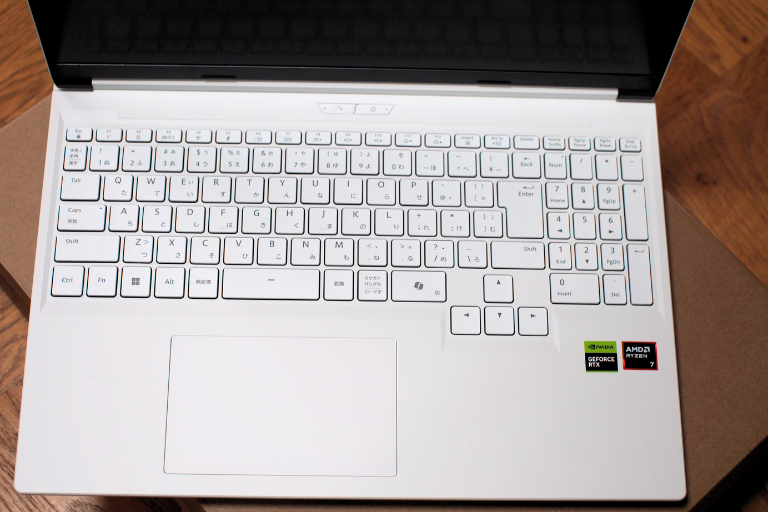
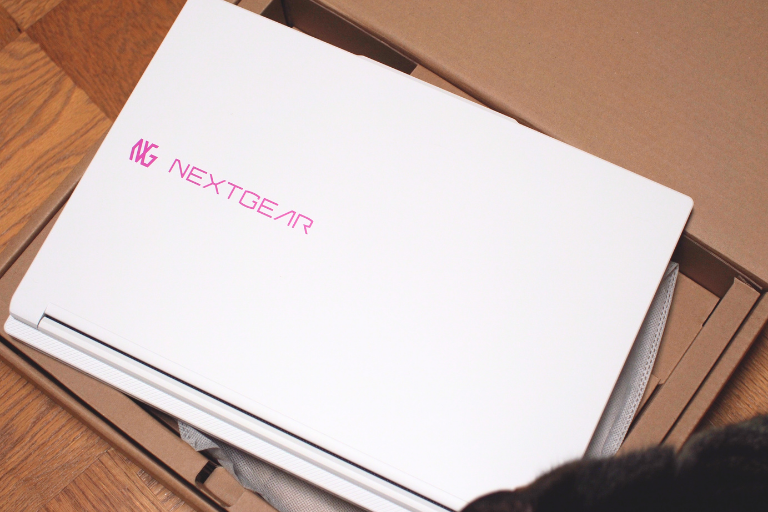
この要望に対して、マウスコンピューターのスタッフさんからご提案いただき、購入したのが「NEXTGEAR J6-A7G50WT-B」です。※アフィリエイトではありません
- CPU: AMD Ryzen 7 255 プロセッサ
- メモリ: 16GB
- グラフィックス: NVIDIA GeForce RTX 5050 Laptop GPU / 8GB
- ストレージ: 1TB NVMe SSD にカスタマイズ
- OS: Windows 11 Pro 64ビット
- ソフト: Microsoft 365 Personal (24か月版)
購入金額は255,700円。予算の25万円を少しオーバーしちゃったけど、十分納得のいく理由があります。
動画制作やAIツールを動かすために必要な「RTX 5050(VRAM 8GB)」を搭載しつつ、大量の動画素材やデータを保存できるようにSSDを1TBへ増設。
さらに、クライアントワークでの互換性やセキュリティを考慮して、Windows 11 ProとOffice 365も追加しています。
スタッフさんからは、
「Adobe Premiereの推奨要件を満たす構成です。もし4K以上の動画を本格的に編集するならメモリ32GB以上が必要になります」
という的確なアドバイスもいただきました。現在の私の用途には、この構成がまさにベストでした。
クラムシェルモードで構築する、こだわりの仕事環境
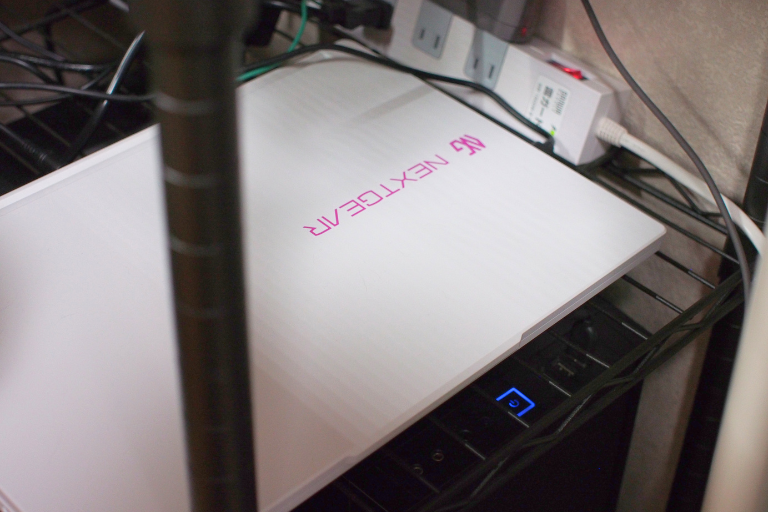
私は自室でしか仕事をしません。もう、とことん動きません(笑)そのため、16型のきれいな液晶がついていますが、本体は閉じたままデスクトップ化する「クラムシェルモード」を採用しています。
「ノートパソコンのフタ(画面)をパタンと閉じたまま、別の大きなモニターに繋いでデスクトップパソコンのように使うスタイル」のことです。
「クラム(Clam)」というのは英語で「二枚貝」のこと。ノートパソコンをパタンと閉じた姿が貝殻に似ていることから、この名前がついています。
省スペースでデスクが広く使えるのが最大のメリットです。
作業効率を上げる愛用の周辺機器
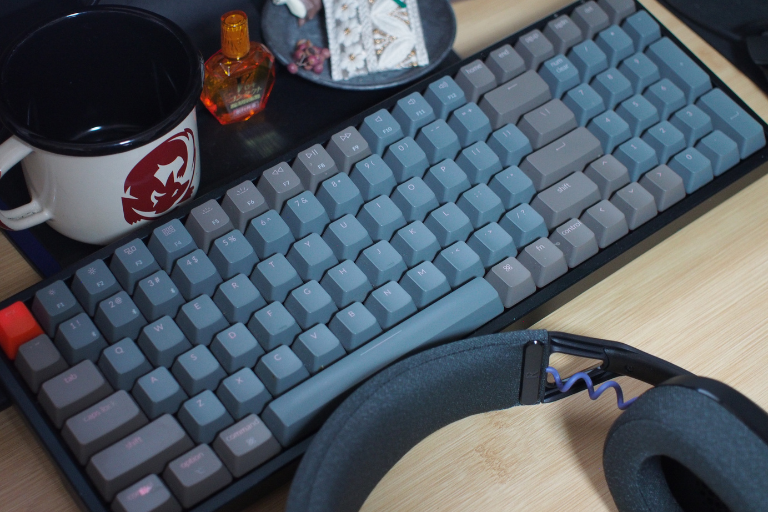
- モニター: 23.8型ゲーミングモニター「GigaCrysta」 作業領域をしっかり確保しています。左半分にWordPressの編集画面、右半分にCanvaやリサーチ画面を並べても余裕があります。
- キーボード: 外付けの「Keychron K4 RGB」 しっかりとした打鍵感もあり、なおかつ、使っていて気分もあがるKeychron K4を愛用しています。US配列なので、慣れるまでに少し時間がかかりますが(苦笑)見た目はかっこいい。


 ポチップ
ポチップ
 ポチップ
ポチップ
仕事用と趣味用でパソコンを分ける理由
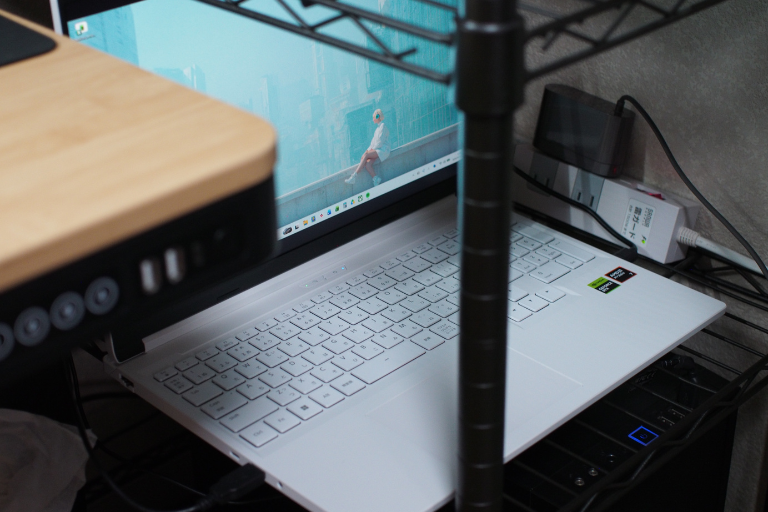
私の部屋には、趣味のオンラインゲーム用デスクトップパソコンが別にあります。同じ部屋の中で、あえて仕事用マシンを分けるのには理由があって。
一番のメリットは万が一パソコンが壊れたときでも「もう1台で代用できるから仕事に支障がでにくい」ということですね。
これは業務委託でお仕事を受けていた頃の教訓というか、完全に「保険」の意味合いなんですよね。フリーランスとして絶対に納期に穴を開けず、自分の仕事にしっかり責任を持つためにやっていた「2台構え」の名残でもあります。
また、同じ自室に引きこもっていても、向かうパソコンを物理的に変えることで「仕事モード」のスイッチが入ります。これは長く在宅ワークを続けるための、私なりの工夫でもあります。
まあ、今となっては「趣味のオンラインゲームをハイスペックな環境で楽しみたい!」という裏の理由もかなり大きいんですが(笑)。
気になった点・注意点
クラムシェルって本体を閉じたまま重い処理をするので、「熱、大丈夫なのかな……?」と思う人もいるかもしれません。
今のところ、朝9時~20時くらいまで連続稼働しても本体が熱くなることはありませんし、めちゃくちゃ静かです。超快適~!!
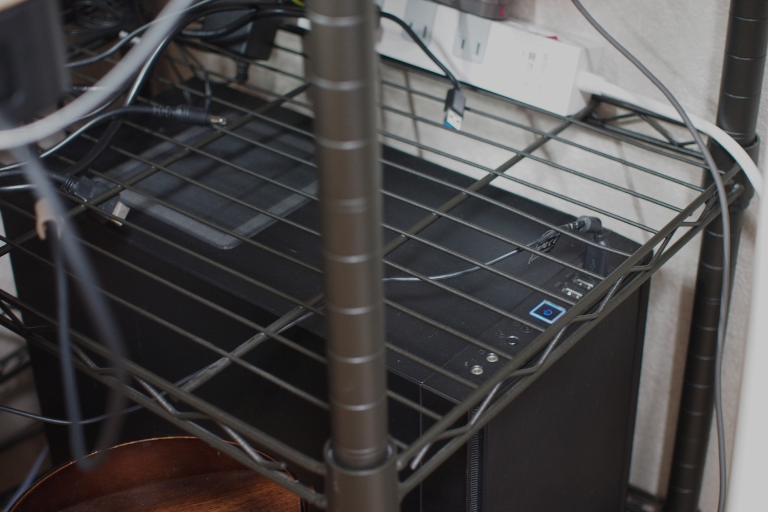
とはいえ、直置きは絶対に避けて、ノートパソコン用のクーラーを使うか、私のようにスチールラックの上に置いてしっかり排熱できる工夫が必要です。
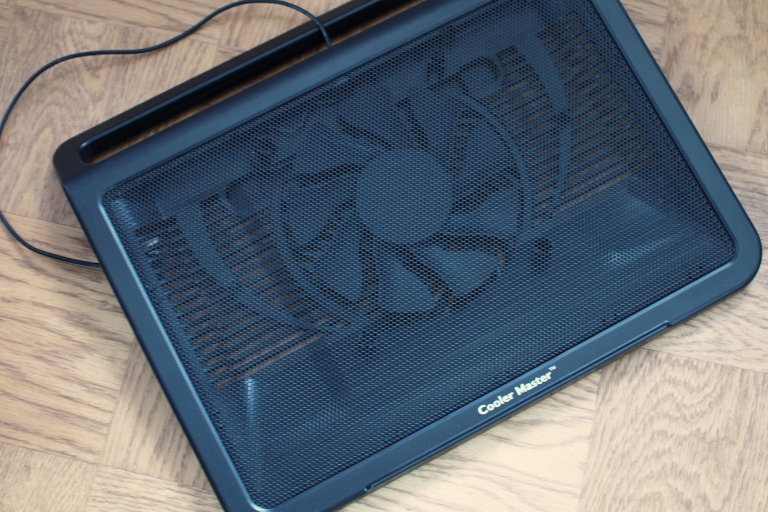
今はスチールラックに置いているので使っていませんが、こういうノートパソコン用のクーラーがあります。熱暴走対策に検討してください。
ノートパソコンを置いた状態。
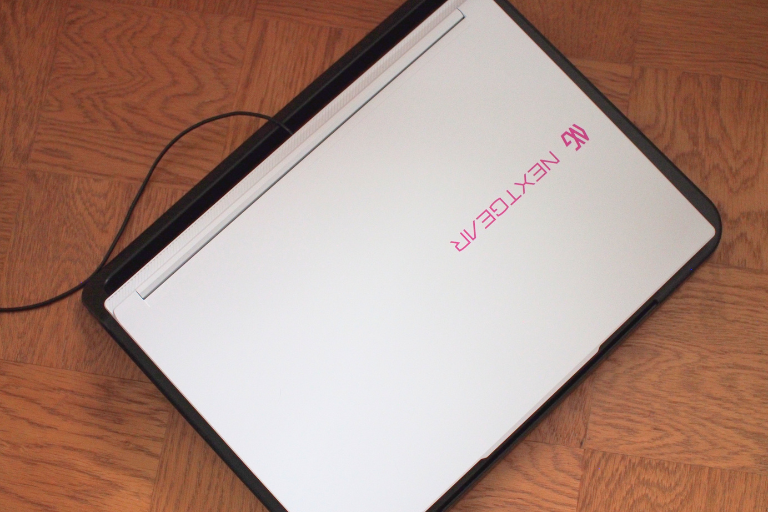
裏面はこんな感じ。給電USBがハブになっているので、貴重なUSBの口を専有しないのがいいですね。
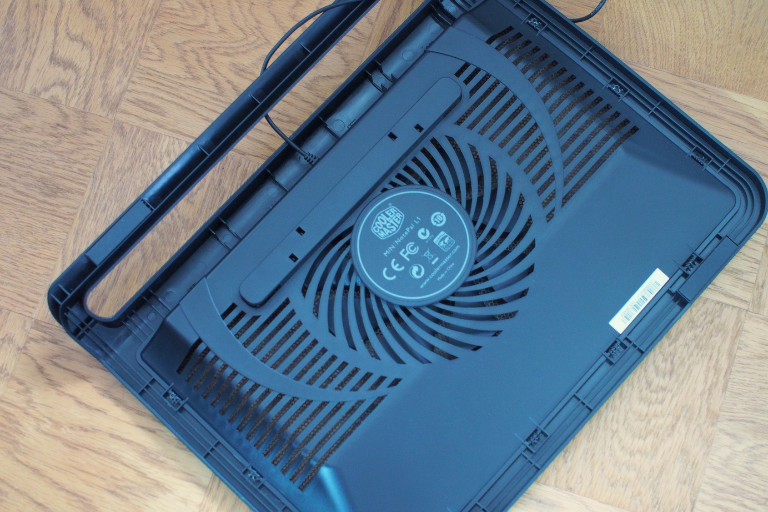
必要ないのに、かっこいいからこれが欲しい(笑)
 ポチップ
ポチップ
せっかくの高スペック液晶が……
これ、最大の自分ツッコミポイントなんですけど、NEXTGEAR J6って165Hz対応のすごく綺麗な16型液晶がついてるんです。
でも私、初期設定の時以外は一回も開かずに使ってるので完全に宝の持ち腐れですよね(笑)。まあ、省スペース化のためと割り切っていますし、大きな画面で仕事したいですしね。
気軽に持ち運び!とはいかないけど許容範囲
本体はバッテリーを含めて約約2.21kg。昨今、1kgを切る軽量ノートパソコンがあるなか、決して持ち運び楽々~♪とは言えないけど、今まで使っていたノートパソコンより高スペックなのに軽い!
私は自室から出ないのでまったく問題ないですが、人によっては「重い」と感じるかもしれません。
在宅ワーカーのパソコン買い替えFAQ
ここで、同じように買い替えを検討している在宅ワーカーさん向けによくある疑問をまとめてみました。
- Windows 10からWindows 11への乗り換えって大変?
-
普段からGoogleドライブやDropboxを使ってデータを保存したり、バックアップをとったりしていたので、データ移行そのものはそこまで苦労しませんでした。
ただ、以前のノートパソコンとまったく同じ作業環境を再現するのはちょっとだけ面倒だったかも。同じアプリを入れ直したり設定したり……。
でも、せっかくWindows 11になったタイミングなので、「このツールはもう使わないな」とアプリを見直すいい機会になりました。
- ライターやディレクション業務にグラボ(GPU)は必要?
-
テキストを書くだけなら不要です。ただ、今はライターにもAIツール(画像・動画生成など)を扱うスキルが求められる時代になっていますよね。
自分の仕事の幅を広げるための「先行投資」として、グラボ搭載機を選んでおくのは大いにアリだと思います。
- 動画もやるなら、メモリは16GBで足りる?
-
私の今の用途(短いAI動画生成、Canva、WordPress等)なら16GBでもサクサク動いています。ただ、マウスコンピューターの担当者さん曰く「本格的に4K動画をガッツリ編集するなら32GBが必要」とのこと。ご自身の将来の用途に合わせて選んでみてくださいね。
- なぜデスクトップではなくノートPC(J6)にしてクラムシェル運用に?
-
すでにゲーム用デスクトップがあるためデスクの省スペース化を狙ったこと、また、万が一の災害時や外出先での作業、急な環境変化にもノートPCなら「持ち出せる」というフリーランス特有のリスク管理の側面もあります。
- 動画編集やクリエイター向けなら、MacBookという選択肢はなかった?
-
20代、30代の頃は、仕事でもプライベートでもMacを使っていたんですが、フリーランスになった時点でWindowsに切り替えました。
今回「Windows 11 Pro」と「Office 365」を構成に入れている通り、クライアントワーク(特に法人案件)ではWordやExcelなどの高い互換性が求められます。
また、長年マウスコンピューターのWindows機を愛用してきた安心感と、手厚いサポート体制(24時間365日)も決め手でした(マウスコンピューターさんの回し者じゃないです)。
こんな人におすすめ
- 私みたいに「ほぼ家から出ない」という生粋の在宅ワーカー
- デスクトップ並みのパワーが欲しいけど、万が一の時は別の部屋に持ち出せる保険が欲しい人
- GeminiやChatGPTを使いながらサクサク事務作業したい人
スペックや容量不足に悩んでいるなら、早めの買い替えがおすすめ!
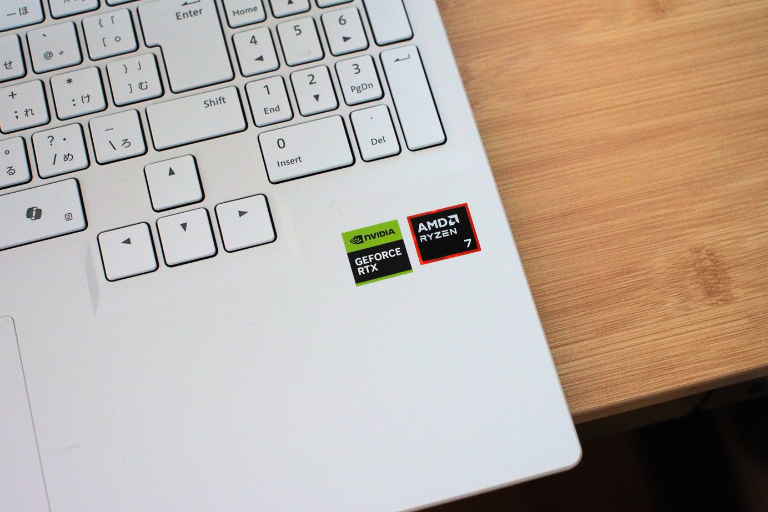
今回の買い替え、予算を少しオーバーして約25万5千円のお買い物になりました。お財布にはまあまあなダメージだったけど(苦笑)。
でも、実際にこの新しいパソコンで仕事を始めてみると、ストレージ容量の呪縛から解放され、作業効率が爆上がりしました。何より「新しいツールをストレスなく試せる環境」が手に入ったことは、お値段以上の価値があったなと実感しています。
「ゲーミングパソコンを仕事に使う」って少しハードルが高く感じるかもしれませんが、自分の要望をしっかりメーカーに伝えれば、最高の仕事道具になりますよ。
パソコンのスペック不足や容量不足でモヤモヤしている方の、何かの参考になればうれしいです!
-1200-x-630-px-1-630x331.png)