どうも。今年で在宅ワーク歴11年めになる、さとです。
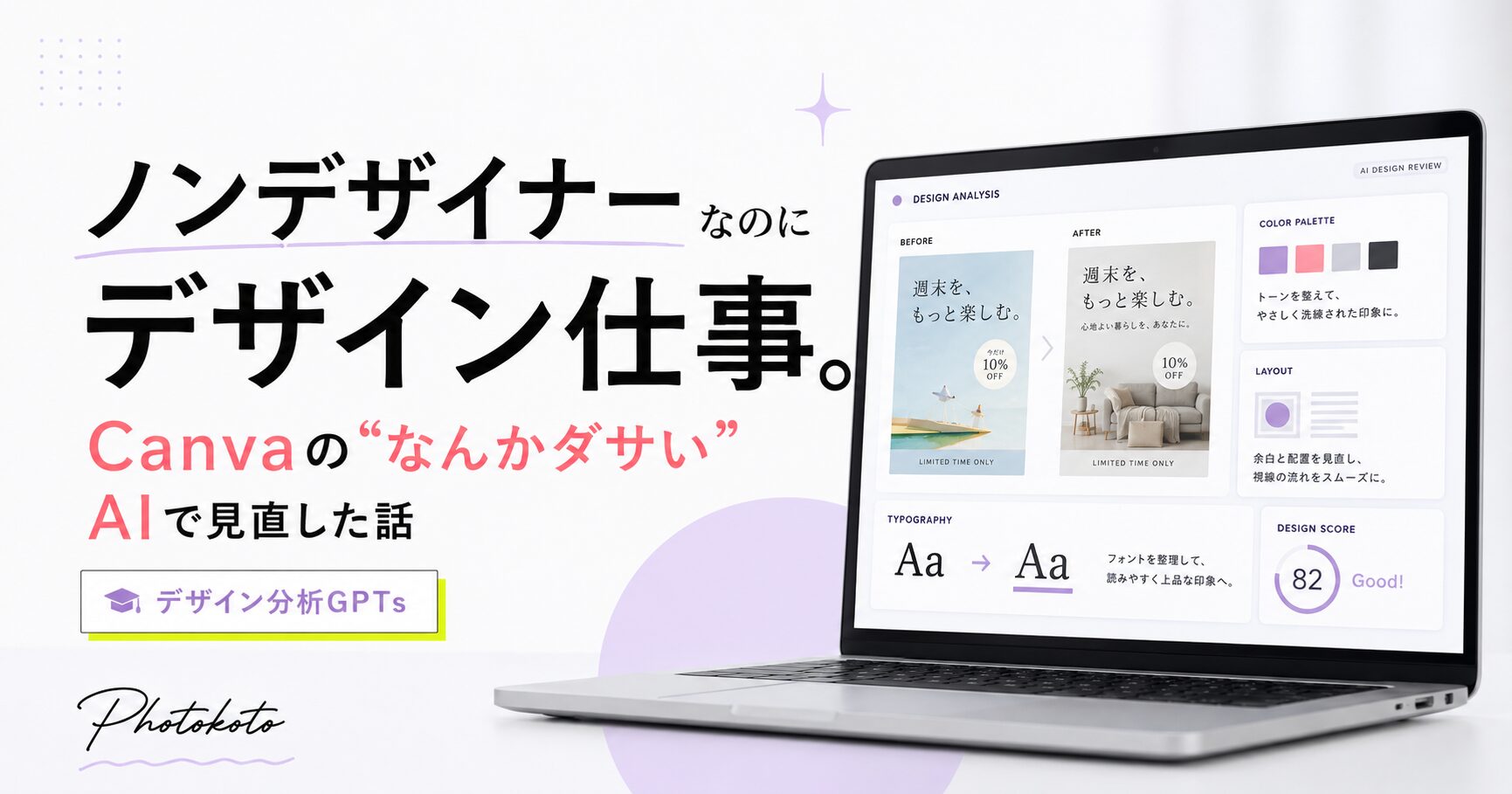
今日はどうしても紹介したいデザイン関連のAIがあって、緊急でこの記事を書いています(一度言ってみたかった(笑)!)。
Canvaでサムネイルやバナー、LPのメインビジュアルを作っているけれど、毎回どこか垢抜けない。
仕事でデザインの作業を任されるけれど、時間がかかるし、正直どこを直せばいいのかわからない。
この記事は、そんなノンデザイナーの私が、AIを使って“なんかダサい”デザインを克服した記録です。
と、その前に。
もう一度いいますが、私はデザイナーではありません(ついでに言うと、ライターでもありません)。デザインについてちゃんと学んだこともありません。
でも、在宅ワーカーとして仕事をしていると、どうしてもデザイン関連の仕事を任されることがあります。
私にも原因があるっちゃあるんですが……。運営しているこのPhotokoto、在宅ワークに応募するときには、このブログをポートフォリオ代わりに履歴書と一緒に提出してきました。
すると、それを見た方から、「この人、デザインもまあできそうだね」と思われるようなんです。もちろん、バナーやサムネイルを作るのは嫌いではありません。むしろ、けっこう好きです。
でも、それと「仕事としてデザイン系のものを任される」は、まったく別の話。ノンデザイナーなのに、サムネイル、バナー、図解、LPのファーストビュー、パーツの作成といった仕事を任される。
もちろん仕事なのでやります。やるんだけど、どうしてもダサい……。なんかイケてない。でも、どこが悪いのかわからない。しかも時間がかかる。
さらに、こちらとしては「うーん、これは全然納得いってないんだけどな……」と思っているのに、なぜかOKが出るんですよね。それも、ものすごーーくモヤモヤする。
自分のブログやnoteのサムネイルも、適当になってきて、「とりあえず文字を入れておけばいいか」「まあ、これでいいか」そんな感じで、“なんとなく作る”状態にることも……。
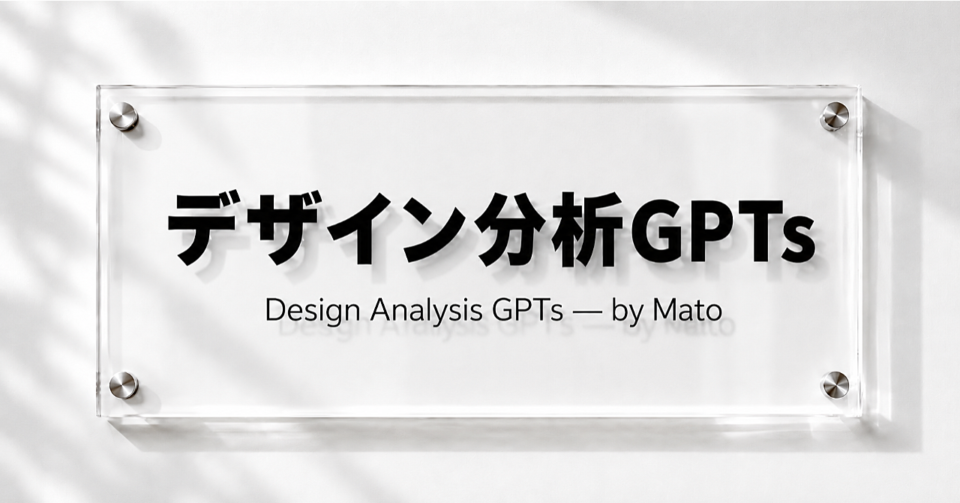
そんなとき、あるデザイナーの方から勧められてが買ったのが、Brainで販売されている「“なんとなく作る”を卒業する!デザイン分析GPTs」でした。
というわけで、この記事では、デザイナーになりたいわけではない私が、実際にこのAIを使ってみて、
- どんなところが助かったのか
- どういう人に向いていると思ったのか
- ノンデザイナーにとって何がよかったのか
- 改善前と改善後でどう変わったのか
を、正直に書いていこうと思います。
AIでブログサムネイルを改善してみた
言葉で説明するより、実際に見てもらった方が早いと思います。まず試しに、手直しが難しそうなサムネイルを自分のブログから選抜。デザイン分析GPTs使ってみました。
改善前のブログサムネイル
嘘偽りない、ノンデザイナーがCANVAで作った当ブログのダサダササムネ。

改善前の状態
- 文字を入れただけ
- 情報の優先順位が弱い
- とにかく中途半端
- 印象に残らない
- 自分でも「まあ、こんなものかな」と思っていた
改善後のブログサムネイル
それが!!
デザイン分析GPTsを使って、驚きの高クオリティサムネに!!

テイスト違いも提案してくれたので生成してみました。


改善後の状態
- 一番伝えたい言葉が見えやすくなった
- 文字の強弱がついて、読みやすくなった
- 余白が整理されて、全体がすっきりした
- 記事の内容がひと目で伝わりやすくなった
- “ちゃんとして見える”印象になった
いや、改善前のサムネがひどすぎるっていうのもあるんですが、改善後は一番伝えたい言葉が先に目に入るようになって、めちゃくちゃプロっぽくないですか!?
というか、プロの成果物なんですよ。だって、このGPTsは、まとさんの思考プロセスが再現されているから。
正直、改善前のサムネイルも、作ったときは「そこまで悪くないかな」と思っていました(恐ろしい)。
でも、全然違いました。
改善後の方が、パッと見たときに何の記事なのか入りやすい。そして、全体的に“ちゃんとして見える”。この「ちゃんとして見える」が、ノンデザイナーにはかなり大きい。
ブログのサムネで、もうひとつお見せしますね。というか、見てほしい。
こちら修正前です。ちなみに、これはCANVAではなく、ChatGPTに記事を渡して生成しました。
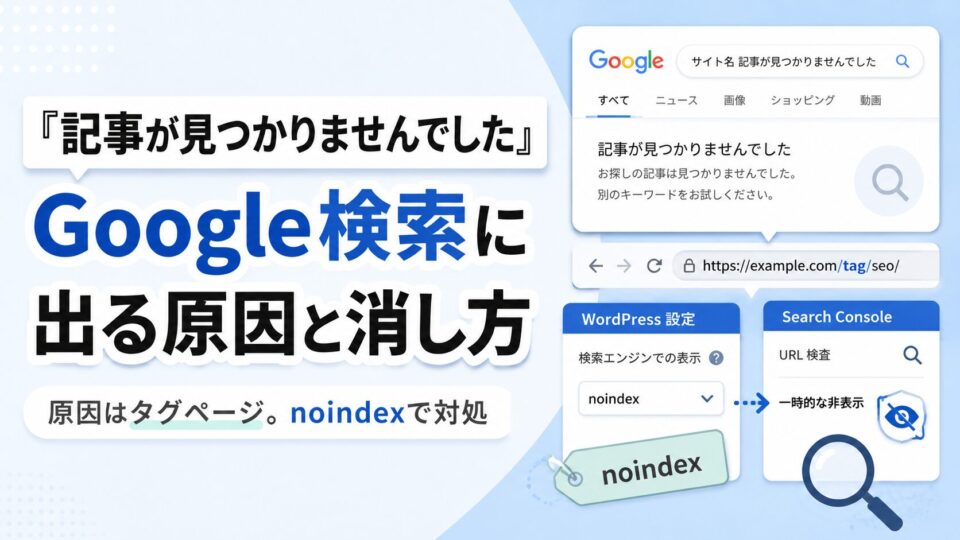
まあ、いうほど悪くないと思います。
それを“なんとなく作る”を卒業する!デザイン分析GPTsで分析してもらい、生成されたサムネがこちら。
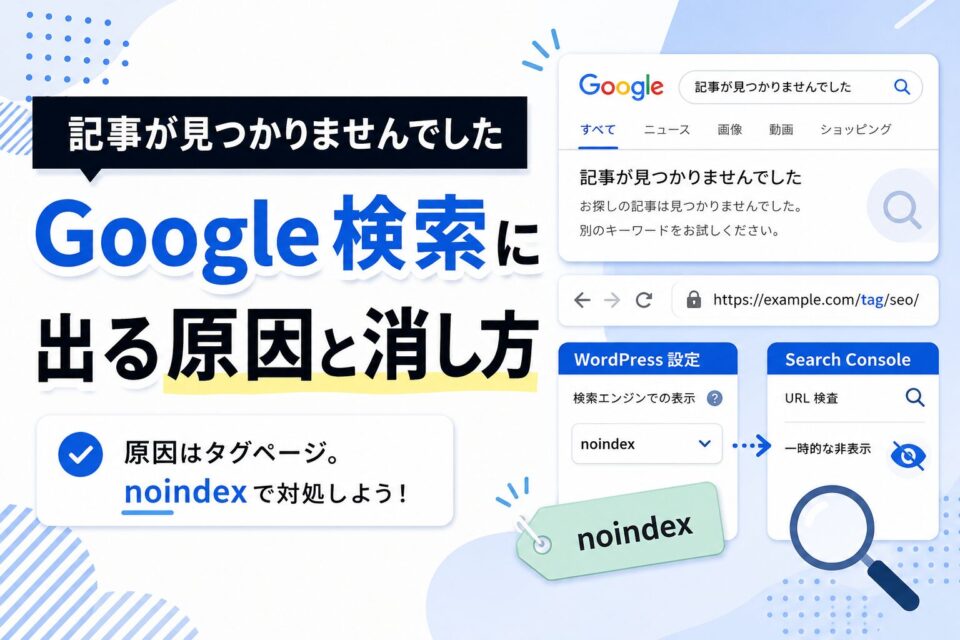
一気にこなれた感じになりました。もう衝撃ですよ!!
LPのファーストビューも改善してみた
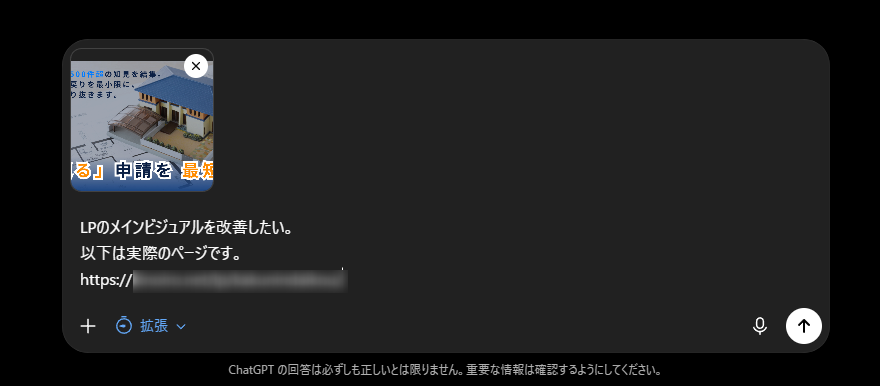
恥を忍んでお見せしますが……こんな素人丸出しのCANVAで作成したLP用のファーストビューも、
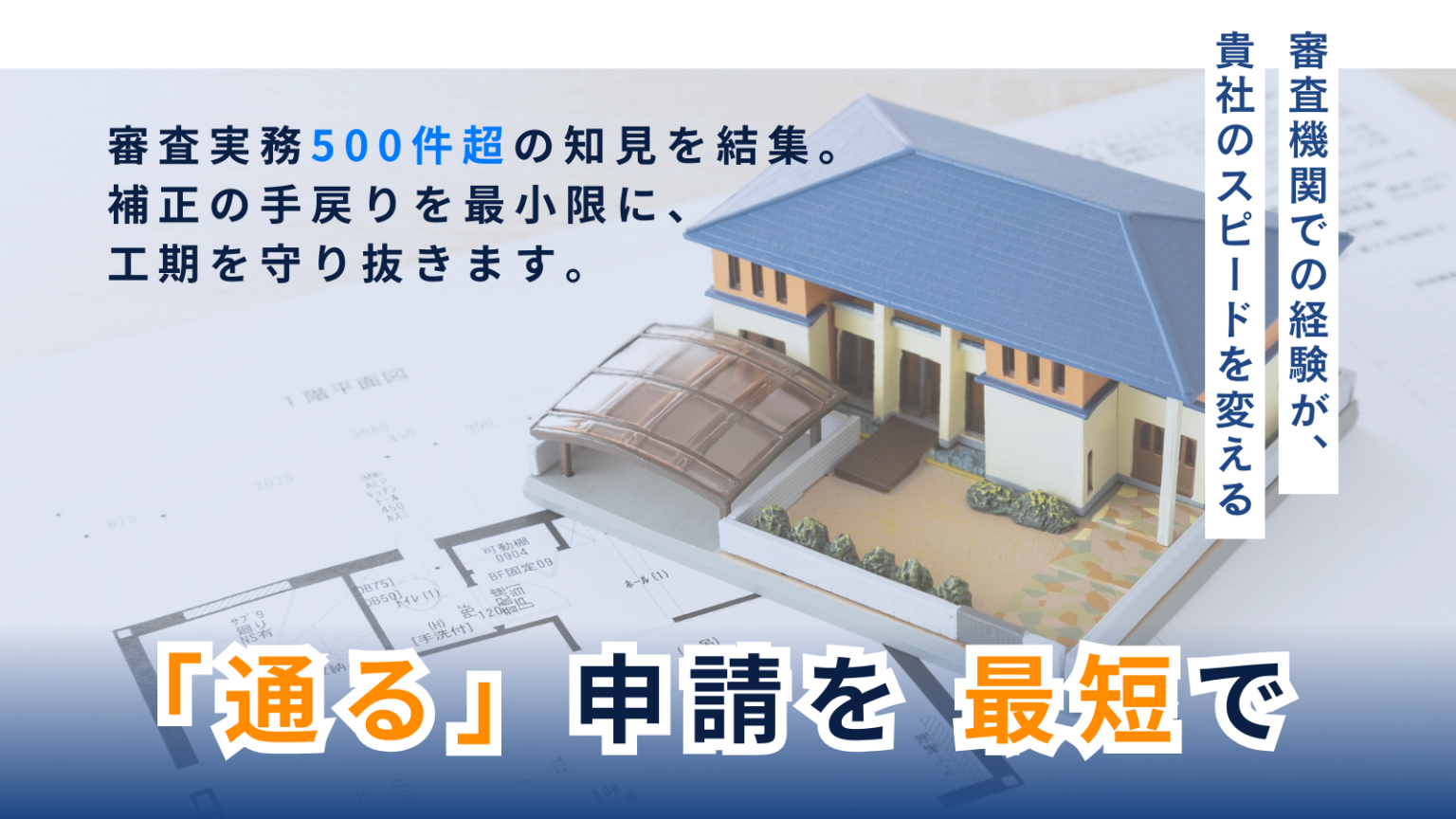
こんな感じに、私が制作したメインビジュアルと実際のLPのURLを送信。
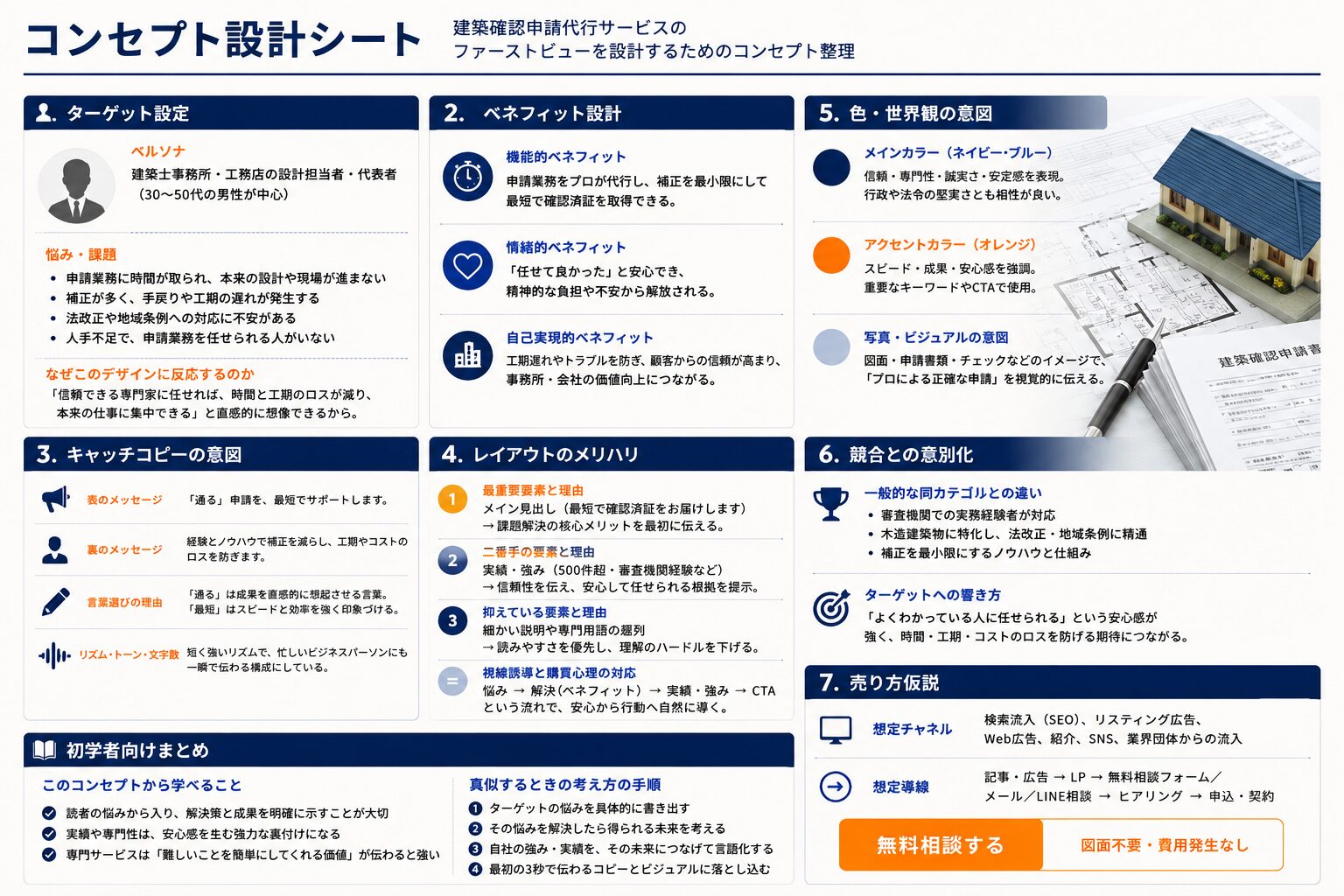
そうすると、めちゃくちゃ詳細なコンセプト設計シートが生成されます。
もうこれだけでもかなり驚きなんですが、生成されたデザインをみて、さらにびっくり……。
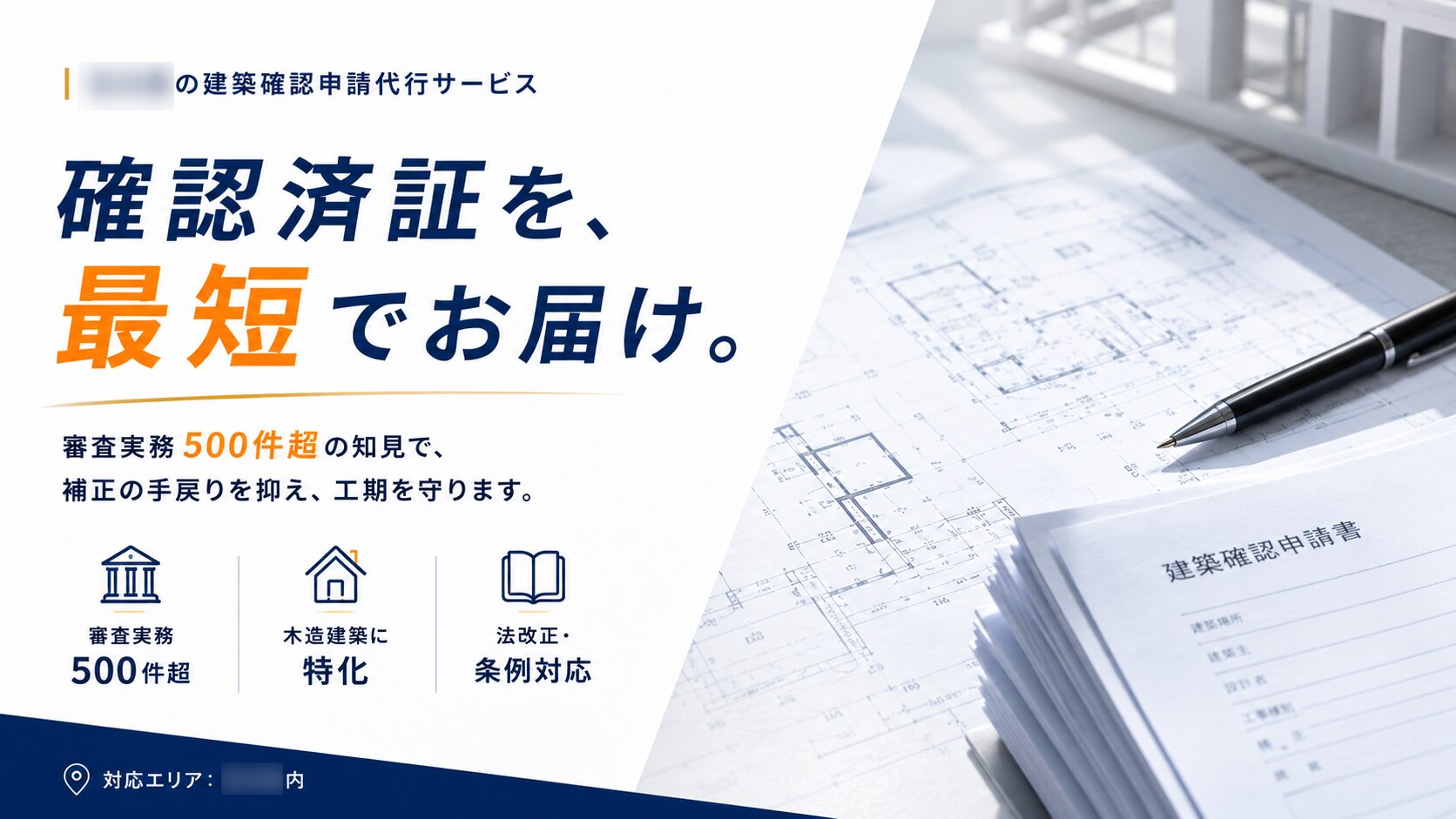
これでデザインサンプル案??ラフ案??
いや、もう私このデザインで十分です(泣)
使ったのはBrainの「デザイン分析GPTs」
私が今回購入したのは、Brainで販売されている「“なんとなく作る”を卒業する!デザイン分析GPTs」
という記事。
名前の通り、デザインを“なんとなく”で終わらせず、分析するためのGPTsです。
詳しい内容は購入者向けの限定なので詳細は書けませんが、私が使ってみた感覚としては、作ったデザインを、デザインスクールの先生が丁寧に添削してくれている!という感じでした。
私の場合、デザインを全部AIに丸投げしたいわけではなく。自分で作りたい。どこが悪いのか教えてほしい。どこを直せばよくなるのか知りたい。でもって、時間もかけたくない(苦笑)
そういう意味で、作ってくれるし添削してくれるデザイン分析GPTsがばっちりハマりました!
ポン出しできるのはこの3つ!
販売ページでも説明されているんですが、以下の3つをポン出ししてくれます。
- デザイン解説シート
- コンセプト設計シート
- デザインサンプル案
以下は生成されたデザイン解説シート(分析レポート)の一例ですが、これがもう凄すぎて……。
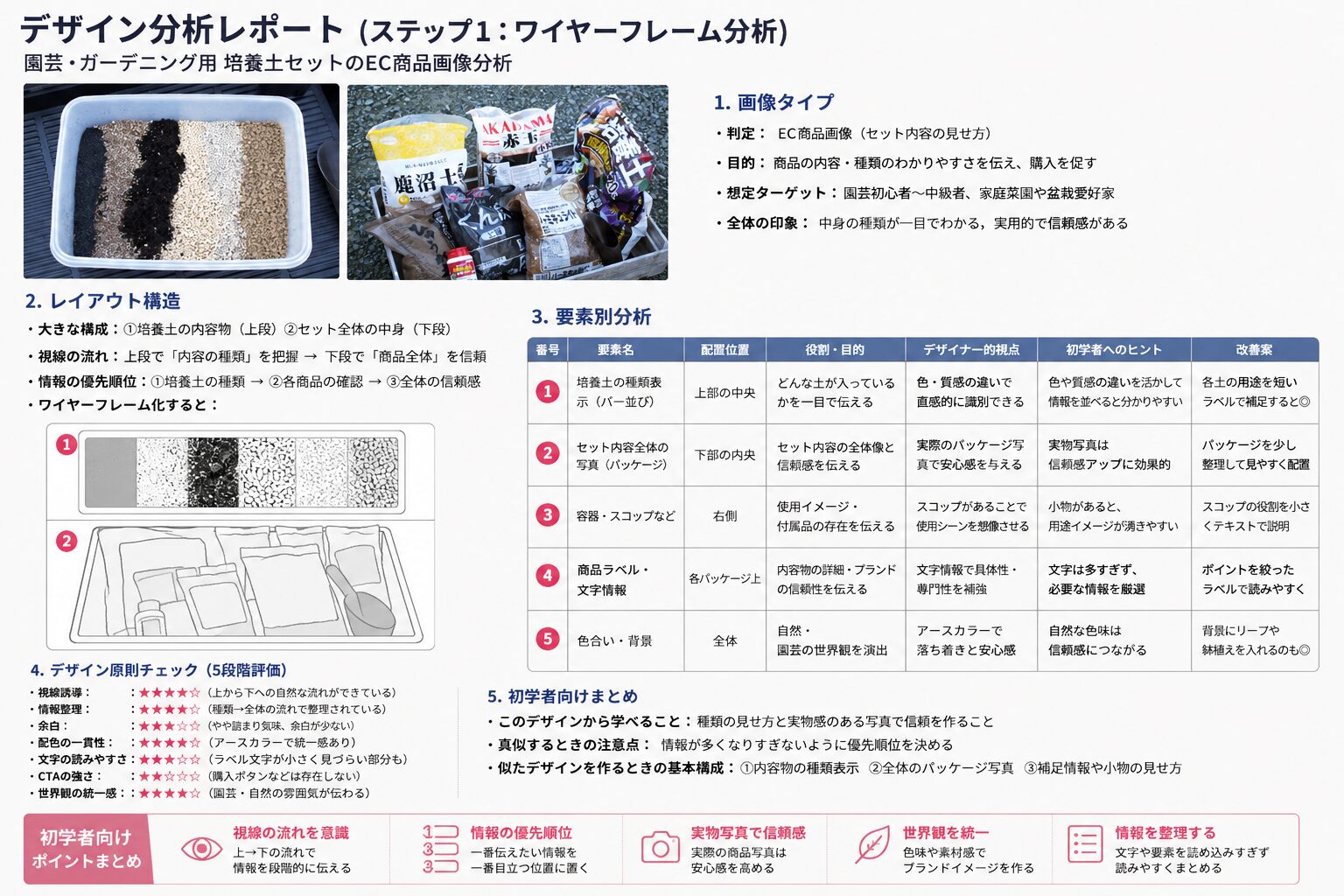
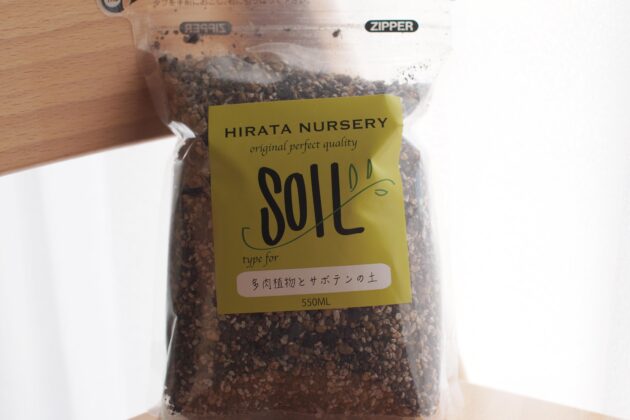
実際の記事は以下。
使い方はとっても簡単。
分析してほしい画像を1枚アップロードして、「学習をはじめる」をクリックするだけです。
ラフ案が生成されないとき
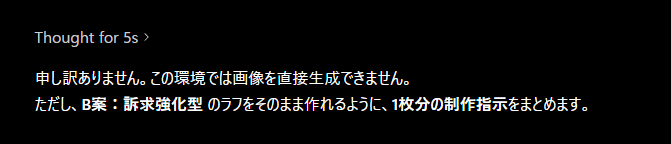
たまにAIが「申し訳ありません。この環境では画像を直接生成できません。」と言って、ラフ案(画像)を生成せず、テキストで解説してくれることがあります。
その場合は「もう一度試してみて」と指示をすることで生成してくれますよ!
「私流」デザイン分析GPTsの使い方
私流ってほどでもないんですが。
自分のブログのサムネイルを改善したいときは、分析してほしいサムネイルと一緒に投稿している記事のURLも送って学習してもらっています。
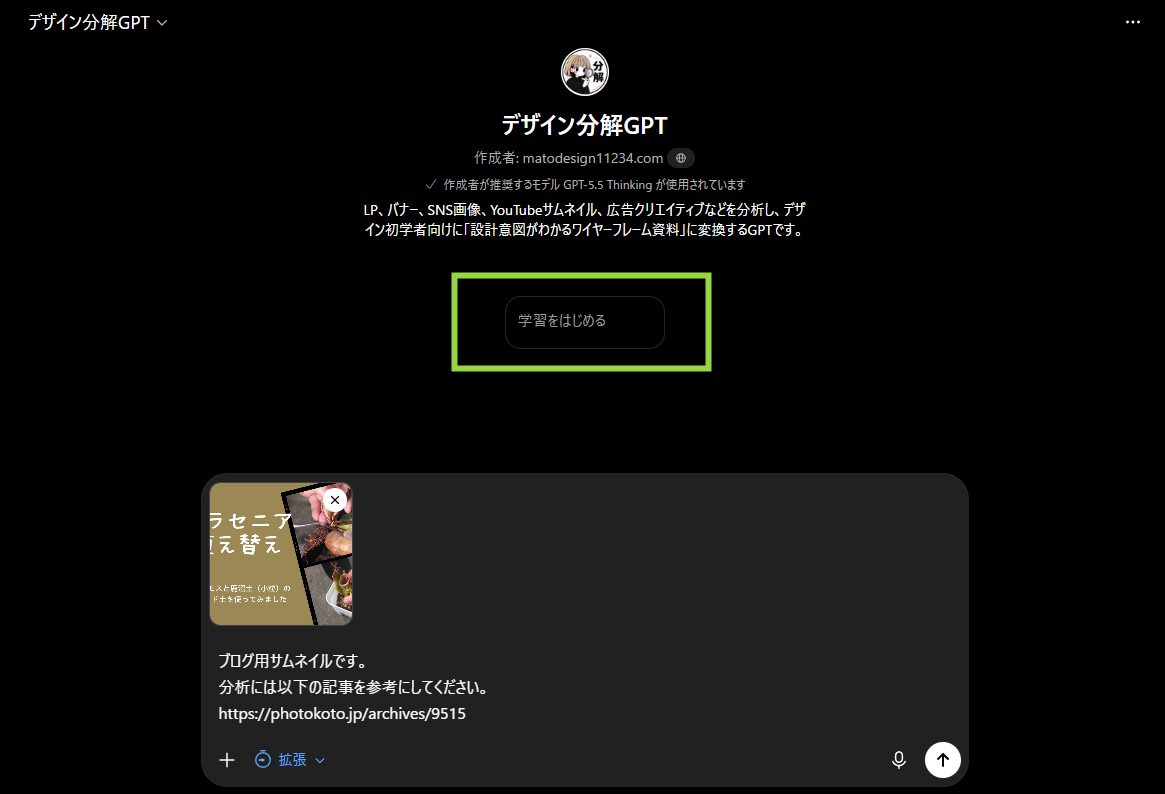
そうすると、デザインの分析レポートを出してくれて、
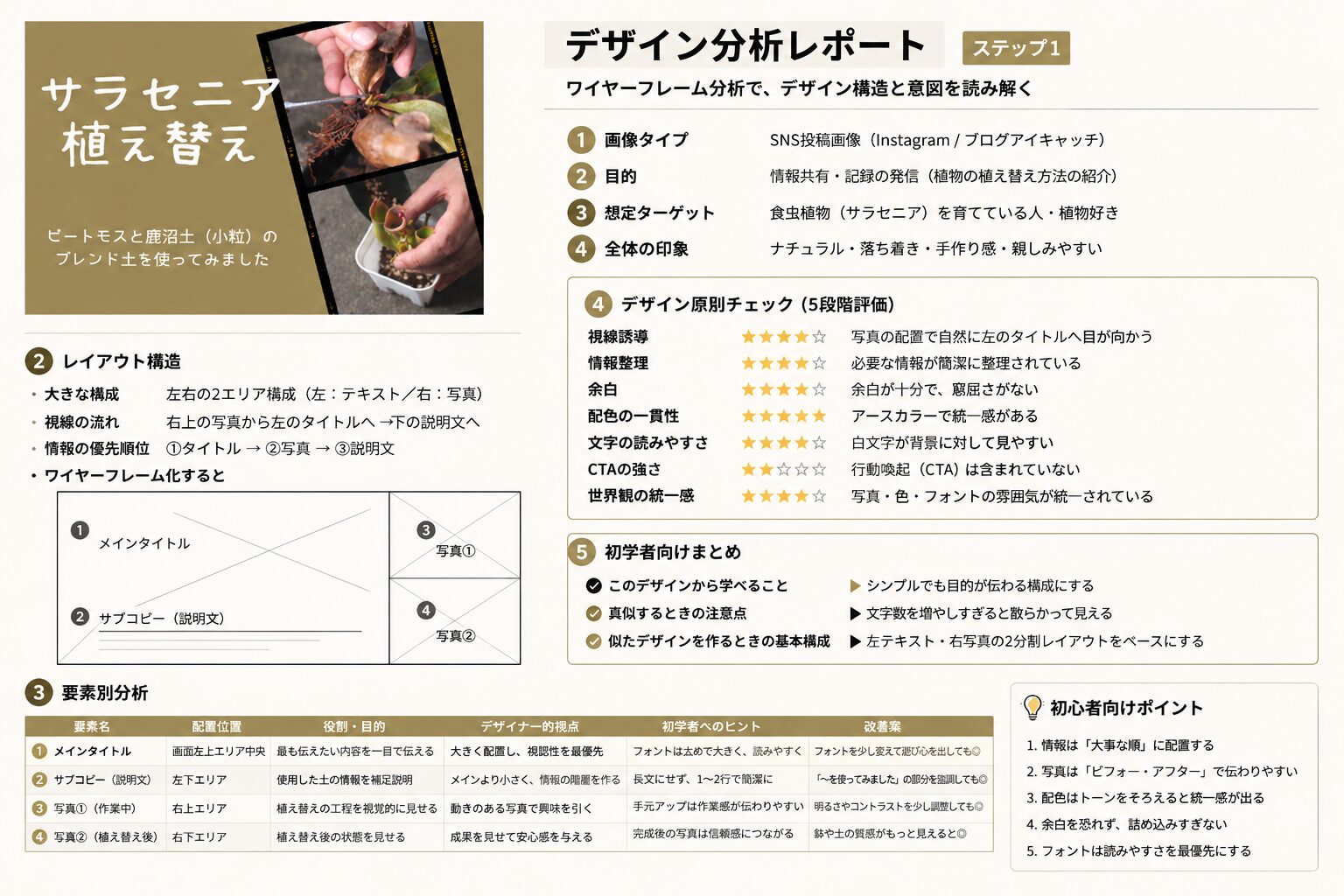
次にめちゃくちゃ詳細なコンセプト解説(設計)シートを出してくれて、
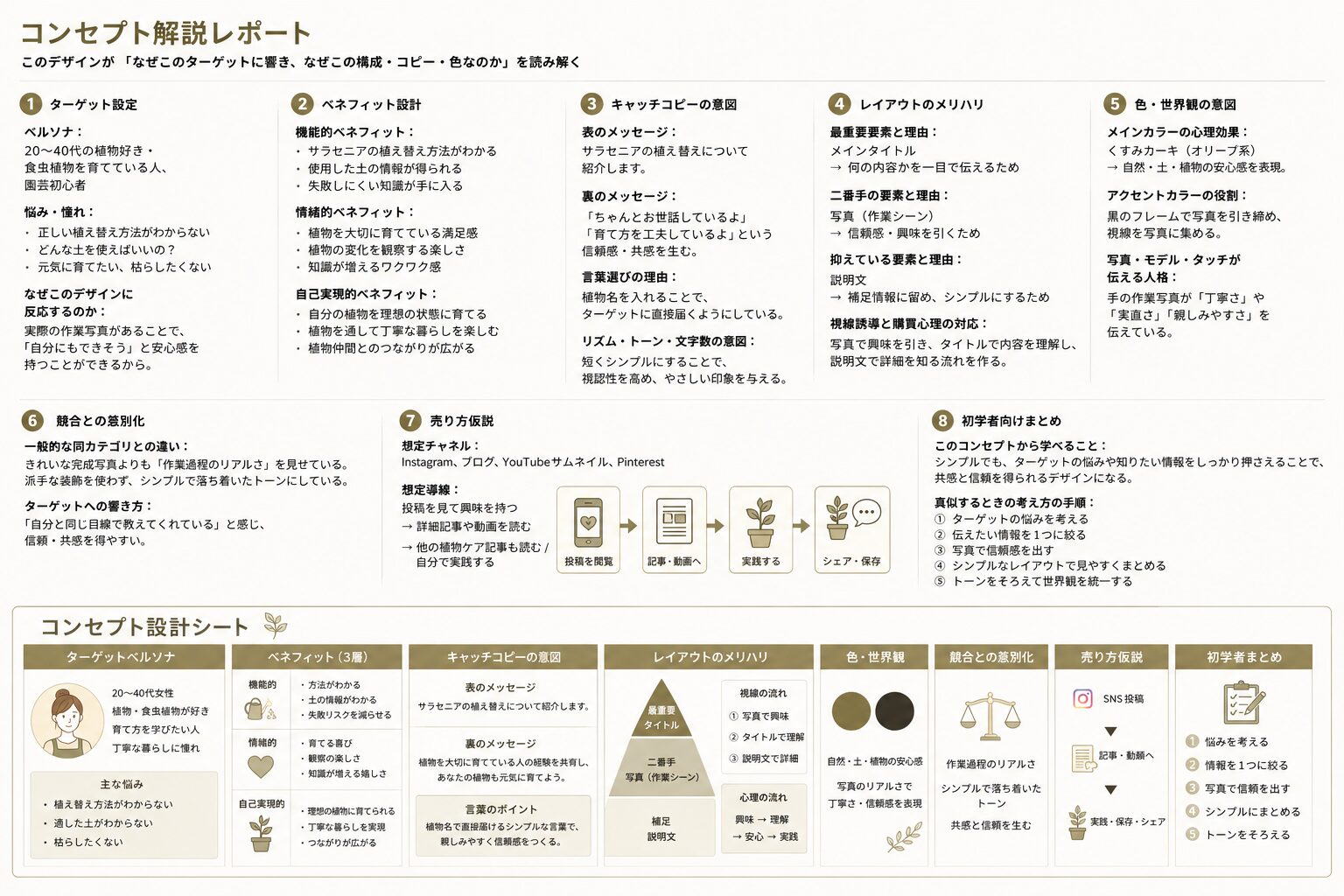
最後に、ラフ案という名の完成品をだしてくれます。
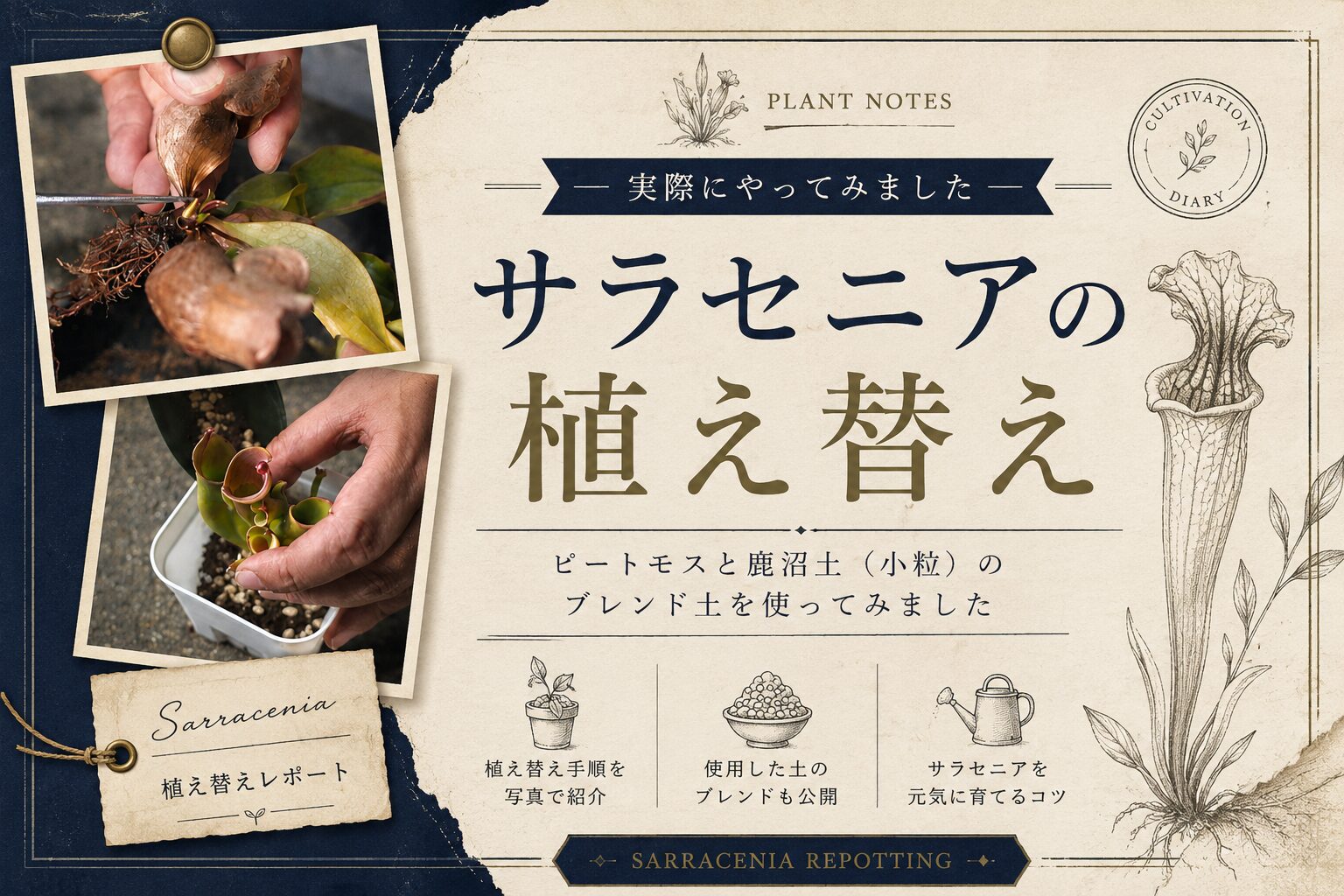
もちろん、ここからAIと壁打ちをしながら、さらにブラッシュアップも可能!
そのときに、デザイン分析とコンセプト設計のシートがとっても役に立ちます。
これが自分のブログとかnoteのサムネイル程度あれば、このままでもう十分すぎるほどのクオリティなんですが、仕事であれば、さらにここからデザインを詰めていくことで自分の成果物に自身が持てるようになるんです。
同僚や上司に突っ込まれても、シートを元にちゃんと説明ができる。これは本当に強いと思いました。
「まと|デザイン × AIの人」とは?
このGPTsを作成、販売しているのは、このブログでも一度紹介したことのある、あの「まとさん」です。
まとさんは、デザイン歴約20年、美大のデザイン学科を卒業、映像制作会社でCGデザイナー経験のある、正真正銘「デザイン畑」の方。
最近ではプロンプト開発を中心に活動されています。
GoogleJapan公式にも届いた…!!
— まと|AI×デザイン部 (@MatoToushi) March 25, 2026
GeminiのImagine(敬意を込めて)のおかげでたくさんの人に画像生成の楽しさを届けられたよ!!
デザイナーである私が画像生成にハマったキッカケは
「NanoBanana」
このモデルがすごいらしい…!と流れてきたウワサ。… https://t.co/r1zORNdgBz
最近流行り??のSubstack、X、Instagram、などなど、発信媒体も多数!
- Instagram: https://www.instagram.com/mato_11234/
- X: https://x.com/MatoToushi
- Threads: https://www.threads.com/@mato_11234
- TikTok: https://www.tiktok.com/@mato11234
- Substack(AIとデザインときどきコンピューター部): https://substack.com/@mato11234
しっかりとした実績のある、「デザイン一筋!」のような方なので、皆さん、安心して検討してくださいね。
この記事が向いている人
実際に使ってみて、特に向いていると思ったのはこんな人です。
ノンデザイナー視点なので、まとさんが記事ページで書かれていることとは少し違うかもしれません。
- ノンデザイナーだけど、仕事でデザイン系の作業を振られる人
- ブログのサムネイルをもっと整えたい人
- Canvaで作っているけれど、毎回なんとなくダサくなる人
- デザインするのは嫌いじゃないけれど、時間がかかって疲れる人
- AIに丸投げするのではなく、自分でも考えながら改善したい人
- バナーやLPのファーストビューを作ることがある人
- 在宅ワークで資料や画像を作る機会がある人
- 自分のブログをポートフォリオとして見せている人
- デザインの良し悪しを言語化できるようになりたい人
私のように「デザイナーじゃないのに、デザインの仕事を振られて時間も精神的にも消耗している人」にも、かなり相性がいいと思います。
最近は、誰でもAIで画像を作ったり、デザイン案を出したりできるようになりました。
それ自体はとても便利です。
でも私は、AIに全部丸投げしたいわけではありません。
自分のブログの雰囲気もある。
仕事の目的もある。
読者にどう見せたいかもある。
だから、全部おまかせではなく、自分でも考えながら、足りない視点を補ってほしい。
「AIが全部やってくれたらいい」ではなく、「AIに見てもらいながら、自分でも良くしていきたい」人。
こんな人にこそ、使ってほしいGPTsです。
逆に、向いていない人
とはいえ、すべての人に向いているわけではないと思います。
このへんは、まとさんが言われていることと被る部分もあるんですが、たとえば、以下のような人には合わないかもしれません。
- すでにデザインの基礎がしっかりある人
- 自分でデザイン分析ができる人
- 完成品だaaaaけを作ってほしい人
- 手を動かさずに結果だけほしい人
- ChatGPTやGPTsを使うこと自体に抵抗がある人
- 買えば一瞬でプロ級になれると思っている人
これは、魔法の自動デザインツールではないので、買った瞬間に、すべてのデザインが勝手に整うわけでもありません。(と、言いたいところですが、ほぼ整っています)
- 参考にしたいデザインを分析する
- 自分で作ったものを見直す
- 指摘をもとに修正する
- もう一度考える
本来、そういう使い方をするものだと思います。
ただ、私のようなノンデザイナーさんは、あまり難しいことは考えず、素材を添付して、すでに記事やLPがあれば一緒に送って学習させる、という使い方がよいと思います。
まずは自分のブログサムネイルで使ってみる
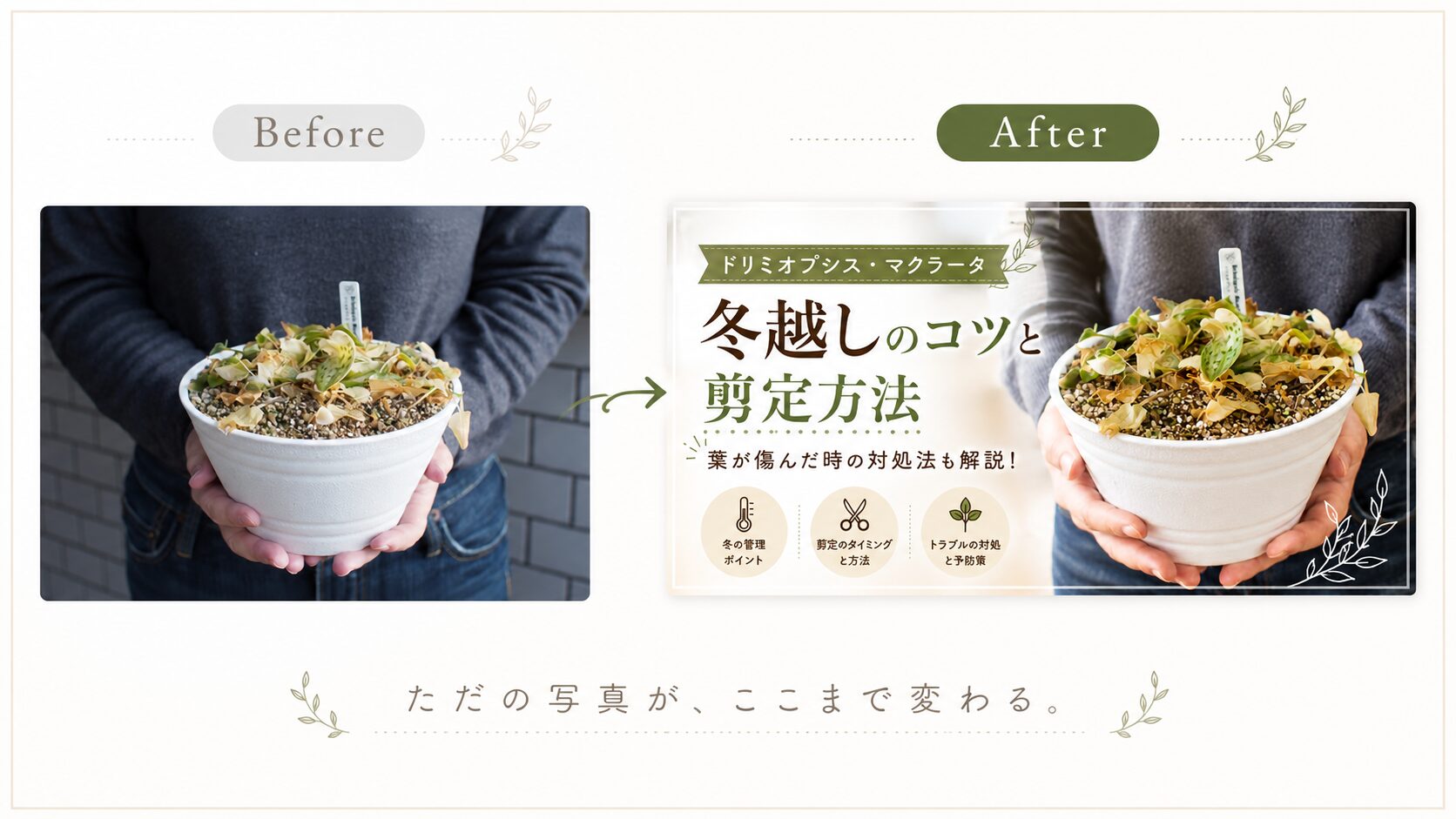
この記事を買ってよかったことのひとつが、自分のブログのサムネを見直すきっかけになったことです。
私はブログをポートフォリオ代わりにも使っています。つまり、ただの雑記ブログではなく、仕事の応募先に見られることもある場所なんです。
それなのにあろうことか、サムネイルが適当になっていたんですよね(汗)。
「記事を書くだけで精一杯」
「サムネイルはあとでいいか」
「とりあえず作っておこう」
実のところ、そんな感じになっていました。
でも、ブログのサムネイルって、けっこう見られます。記事一覧でも目に入るし、SNSでシェアしたときにも出るし、サイト全体の印象にも関わります。
ブログをポートフォリオとして提出しているなら、なおさらです。
デザインスクールで添削してもらっているような感覚があった
私はデザインスクールに通ったことがないので本当の添削がどんなものかはわかりません。
でも、このAIを使っていて思ったのは、なんだか、デザインの先生に添削してもらっているみたいだなということ。
少なくとも私には、
- 自分では気づけない視点をもらえる
- どこが惜しいのか見える
- 修正の考え方を学べる
- デザイナー目線を少し借りられる
という感覚がありました。
何回でもいいますが、私はデザイナーになりたいわけではありません。でも、デザインはできた方がいいと思っています。
なぜなら、ブログも、在宅ワークも、資料作成も、SNSも、見た目から完全には逃げられないからです。
Brainで記事を購入する方法
Brainで有料記事を購入する流れは、とてもシンプルです。
- Brainに新規登録、またはログインする
- 購入したい記事ページを開く
- 無料で読める部分・価格・レビュー・特典を確認する
- 「ログインして購入する」または購入ボタンを押す
- 決済内容を確認して購入を確定する
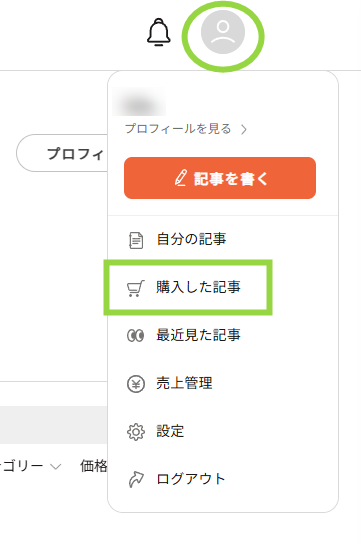
- 購入後は、メニューの「購入した記事」から読める
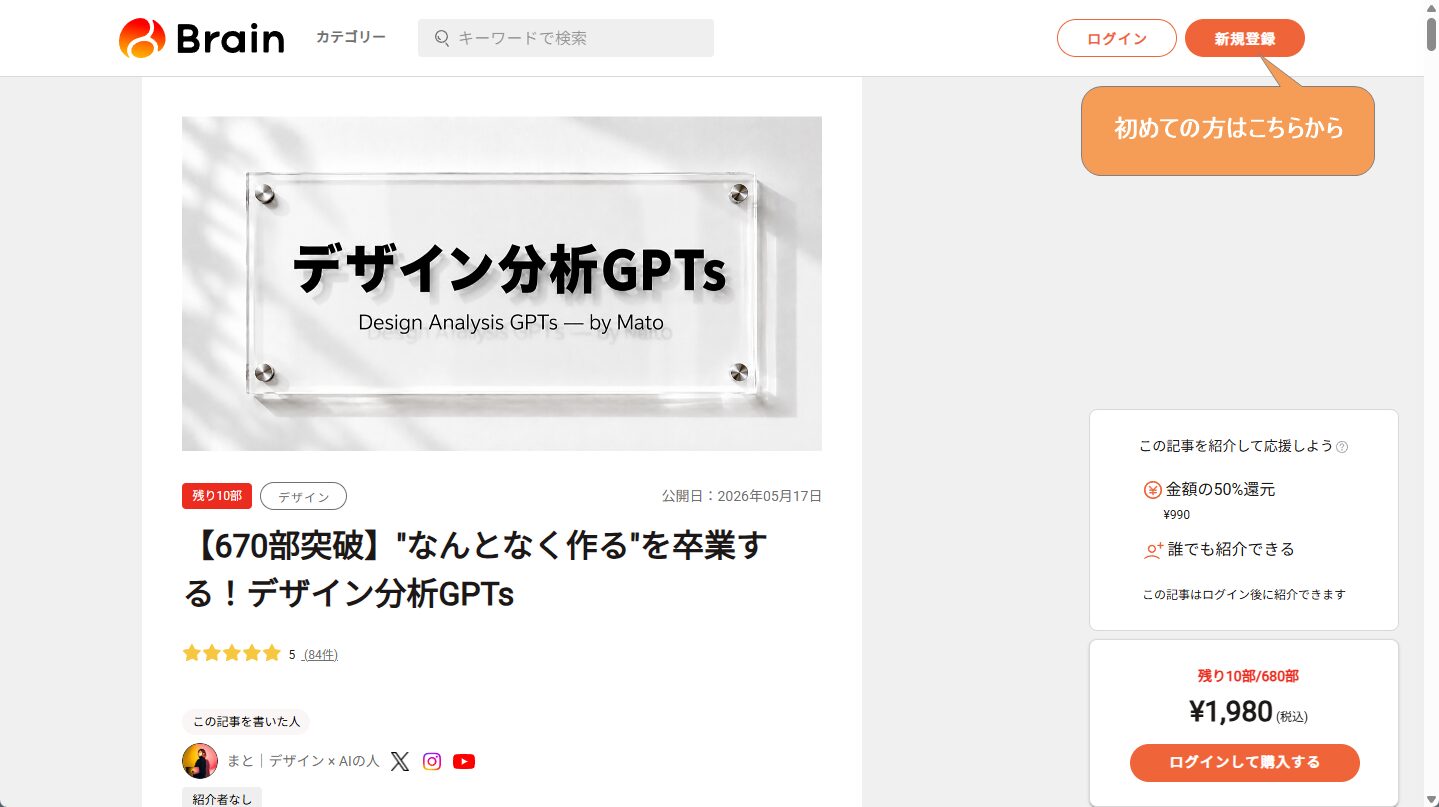
アカウントを持っていない場合は、先に新規登録をしておきましょう。すでにアカウントを持っている場合は右下の「ログインして購入する」をクリックします。
登録したメールアドレスに「【Brain】※重要※本登録のお願い」というメールが届くので、登録完了用URLを選択して、完了です!
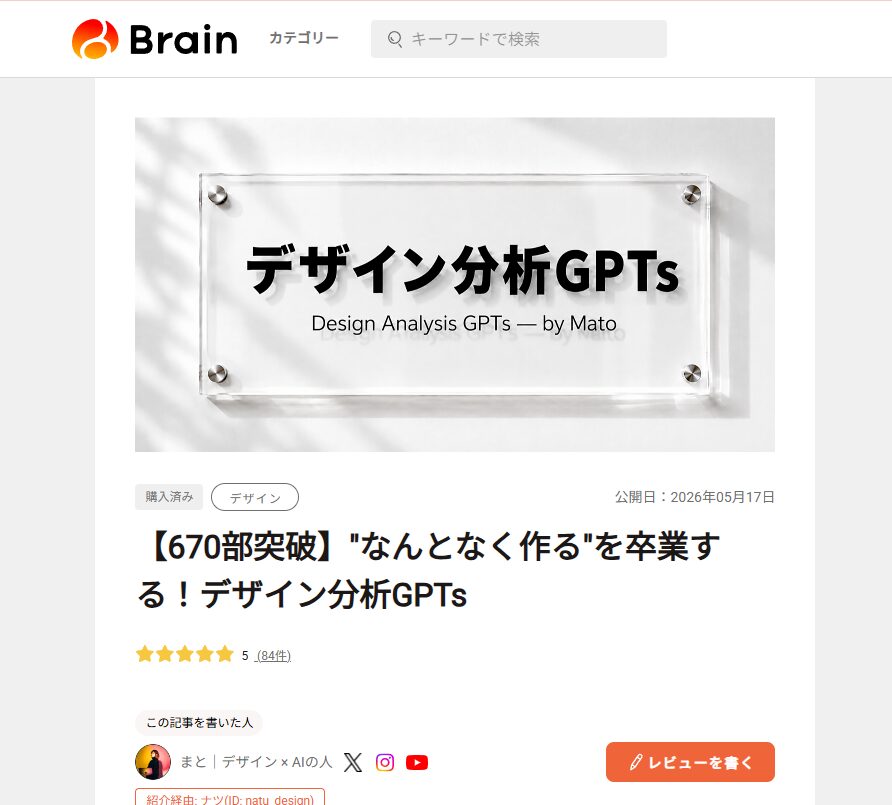
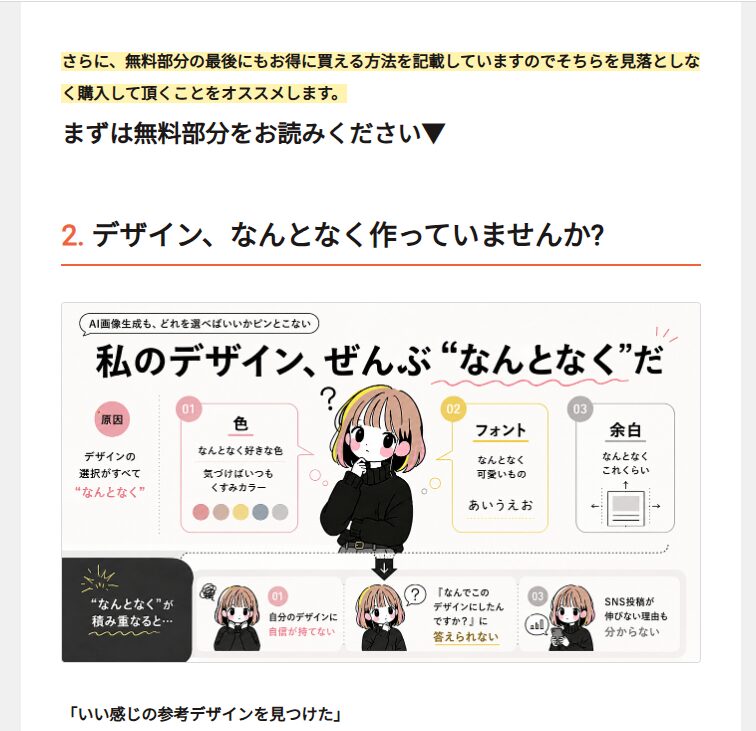
無料で読める部分や価格、レビュー、購入特典などを確認できます。
しっかり読んで納得してから購入してくださいね。特に、普段ChatGPTを使っていない人や、今後も使う予定がない人はよーく検討してください。
内容を確認して「購入したい」と思ったら、購入ボタンを押します。
決済内容を確認し、問題なければ購入を確定します。
Brainでの購入が不安な方へ
Brainは、有料の記事(noteの有料記事みたいな感じ)やノウハウを購入できるサービスです。
ただ、こういう情報商材系のサービスって、はじめてだとちょっと不安ですよね。私も「本当に買って大丈夫かな?」とかなり慎重になるタイプなので、その気持ちはよくわかります。
だからこそ、私のブログでは、なんでもかんでもおすすめしているわけではありません。内容や発信者の情報を確認したうえで、「これは必要な人には役立ちそう」と感じたものだけを紹介しています。(そもそも、こういう記事を紹介すること自体、ほぼないんですが)
まずは無料で読める部分を見て、価格やレビュー、特典の内容を確認して、「今の自分に必要そう」と思えた場合だけ検討してみてください。少しでも迷うようなら、一旦保留で!
購入前に気になること|ノンデザイナー目線でQ&Aにまとめました
ここまで「デザイン分析GPTs」を使ってよかった点を書いてきましたが、購入前には気になることもあると思います。
「デザイン初心者でも使えるの?」
「Canvaで作った画像にも使える?」
「AIに丸投げするものなの?」
「買えばデザインが上手くなるの?」
私自身も、デザイナーではない立場で使っているので、ここではノンデザイナー目線で感じたことをQ&A形式でまとめます。
- デザイン初心者でも使えますか?
-
デザイン初心者でも使えます。
むしろ、私のように「デザインの専門知識はないけれど、仕事やブログで画像を作る必要がある人」に向いていると感じました。
- Canvaで作った画像にも使えますか?
-
問題なく使えます。
私自身も、ブログのサムネイルやLPのファーストビューなど、Canvaで作るような画像の見直しに使っています。
- ブログのサムネイルにも使えますか?
-
ブログのサムネイルにはかなり使えます!
サムネイルは、記事一覧やSNSで見られたときに「読んでみようかな」と思ってもらうための大事な入口です。
でも、自分で作っていると、
「文字は読めるけど、なんか地味」
「何の記事なのか一瞬で伝わりにくい」
「写真と文字のバランスが悪い」
「全体的に雑に見える」ということがあります。
私も自分のブログのサムネイルがだんだん適当になっていたので、見直すきっかけになりました。
- LPやバナーにも使えますか?
-
もちろん使えます!
特に、LPのファーストビューやバナーのように、パッと見た瞬間の印象が大事なものとは相性がいいと感じました。
- コンセプト設計シートは何が便利ですか?
-
個人的にかなり便利だと思ったのが、コンセプト設計シートです。
デザインを作るとき、ノンデザイナーが困るのは「見た目を整えること」だけではありません。
仕事で出す場合は、上司やお客さまに、
「なぜこのデザインにしたのか」
「誰に向けて作ったのか」
「どんな印象を狙っているのか」
「なぜこの色やレイアウトなのか」を説明しなければいけない場面があります。
そのときに、コンセプト設計シートがあると、感覚ではなく言葉で説明しやすくなります。
- ChatGPTに詳しくなくても使えますか?
-
ChatGPTをまったく触ったことがない人だと、最初は少し戸惑うかもしれません。
ただ、普段からChatGPTを使っている人なら大丈夫です。
逆に、ChatGPTやGPTsを使うこと自体に抵抗がある人、使うつもりがない人は、購入前にその点は確認しておいた方がいいと思います。
- 無料版のChatGPTでも使えますか?
-
使用回数の制限がありますが使えます。
まとめ|ノンデザイナーにこそ使うべき
在宅ワークをしていると、デザインから完全には逃げられない場面があります。
ブログをやっている。
Canvaを触れる。
私のようにポートフォリオとしてブログを見せている。
そうすると、だいたい「この人、デザインもできるね」と思われる。
でも実際には、ノンデザイナー……。
提案するものがダサい。
イケてない。
でも、どこが悪いのかわからない。
時間もかかる。
なのにOKが出て、なんだか納得できない。
そんな状態が、私にとってはけっこうストレスでした。
今回「デザイン分析GPTs」を使ってよかったのは、デザインを全部作ってもらえたことではありません。
“なんかダサい”の正体を見つける視点をもらえたこと。
これが大きかったです。
デザイナーになりたいわけではない。
でも、仕事やブログで必要なデザインは、もう少しちゃんとしたい。
特に、
- ノンデザイナーなのにデザイン仕事を振られて困っている人
- ブログのサムネイルをもっと整えたい人
- Canvaで作るけれど、毎回なんとなくダサくなる人
- AIに丸投げではなく、自分でも考えながら改善したい人
には、一度見てみる価値があると思います。
私にとっては、“デザインを仕事にしたい人向け”というより、“デザインから逃げきれないノンデザイナー向け”のAIでした。
-1200-x-630-px-1-630x331.png)