「自分のブログ記事を音声化して、読者さんにもっと気軽に楽しんでもらいたいなぁ……」
「Substackの記事で音声読み上げ(Podcast機能)を始めたい!と思っていろいろ試したけど、日本語が不自然すぎる……」
そう思いつつも、有料のAI音声ツールに毎月課金するのはちょっとハードルが高いし……。
なあんて諦めていませんか??
そんなあなたに今回は、Googleアカウントさえあれば完全無料で、まるでラジオDJのようなハイクオリティなナレーション音声が生成できる神ツール「Google AI Studio」の活用法をご紹介します!
たとえば、こんな感じの音声が無料で生成できますよ~。
ね?めちゃくちゃ自然でしょ??
難しいコード(プログラム)は一切不要。この記事では、順番に進めるだけで今日からあなたのブログ記事やSubstack記事にプロのような朗読音声を付けられる手順を、わかりやすく解説していきます!
-800-x-512-px-850-x-512-px-630x379.png)
そもそも「Google AI Studio」ってなに?
Google AI Studioとは、Googleが提供している最新のAI(Geminiなど)の力を、ブラウザ上で手軽にテストできる公式サイトのことです。
「開発者向け」なので一見難しそうに感じますが、中身はとってもシンプル!ブログの文章をペタッと貼り付けてボタンを押すだけで、人間のナレーターさんと聞き分けがつかないほど自然な音声ファイル(.wav形式など)を生成してくれるんです。
なぜ完全無料で使えるの?
Google AI Studioには「無料枠(Free Tier)」が用意されているため、私たち個人ブロガーが自分の記事を音声化するくらいのボリュームであれば、追加料金なしで贅沢に使うことができます。
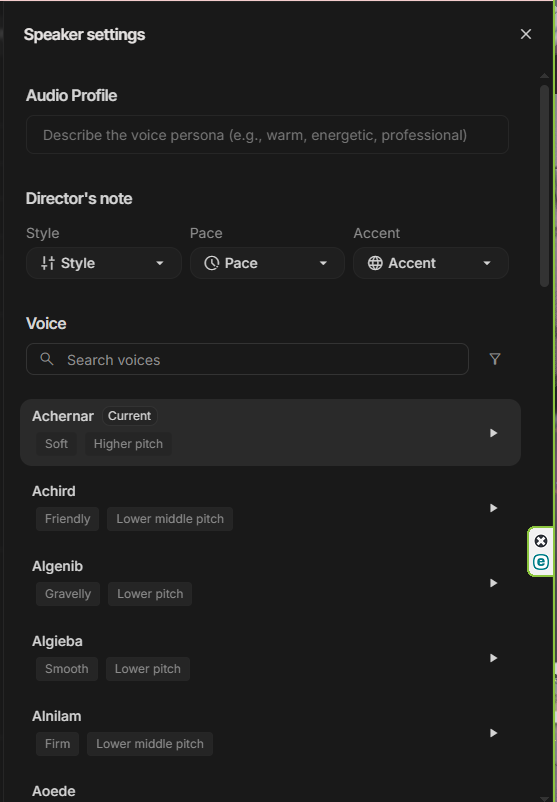
声の種類(Voice)も30種類から選べるので、あなたの記事の雰囲気にぴったりな「お気に入りの声」が必ず見つかりますよ。
Google AI Studioは英語表記だけど大丈夫!スムーズに操作するコツ
Google AI Studioの画面を開くと、メニューや設定ボタンがすべて英語で表示されているため、一瞬「難しそう……」と身構えてしまうかもしれません。
でも、安心してください!日本語の文章を読み込ませたり、日本語の音声を出力させたりすることは100%問題なく可能です。
【裏ワザ】Google Chromeの「日本語に翻訳」を使う
どうしても英語の画面に抵抗がある場合は、ブラウザの翻訳機能を使って画面を丸ごと日本語にしてしまいましょう!
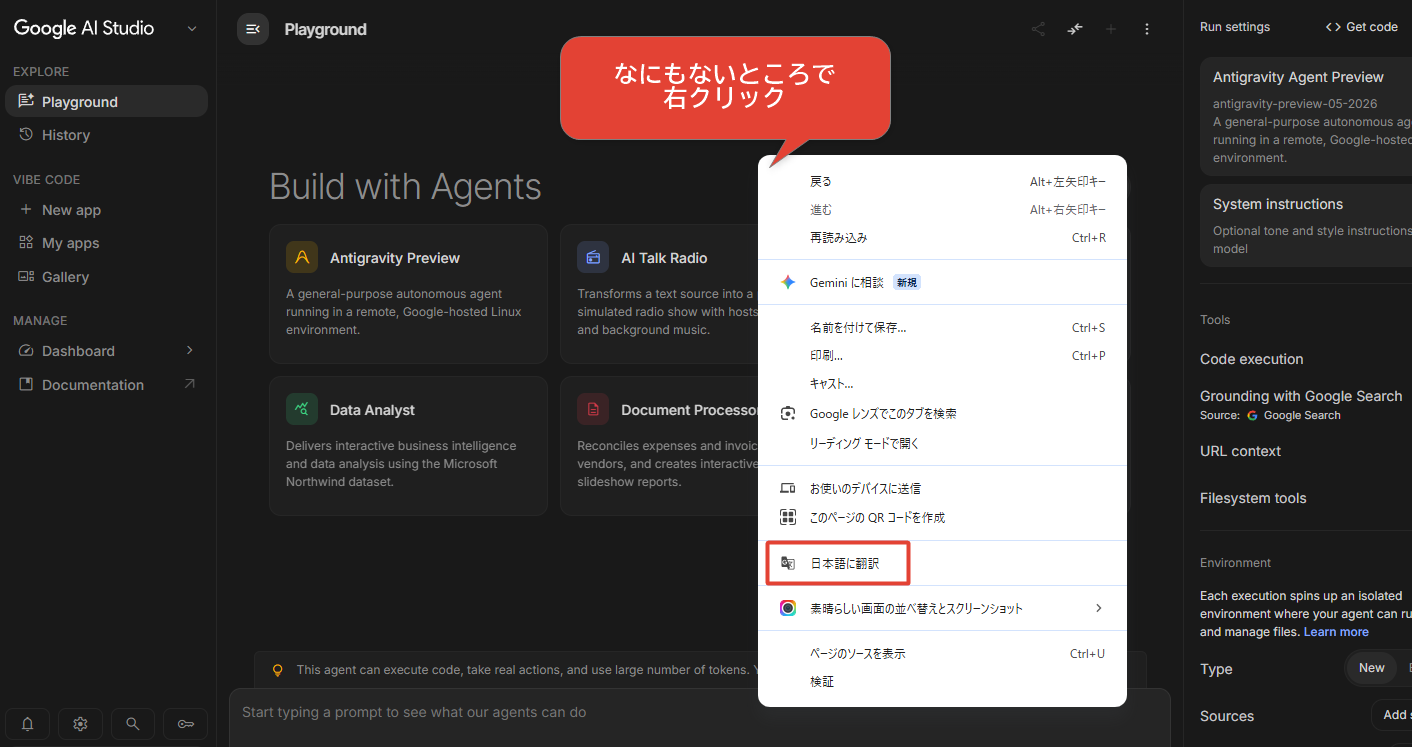
- Google ChromeブラウザでGoogle AI Studioを開きます。
- 画面の何もないところで右クリックをします。
- メニューから 「日本語に翻訳」 を選択します。
これだけで、英語のメニューがボタンも含めて一瞬で日本語に変わります。
じゃじゃ~ん!!
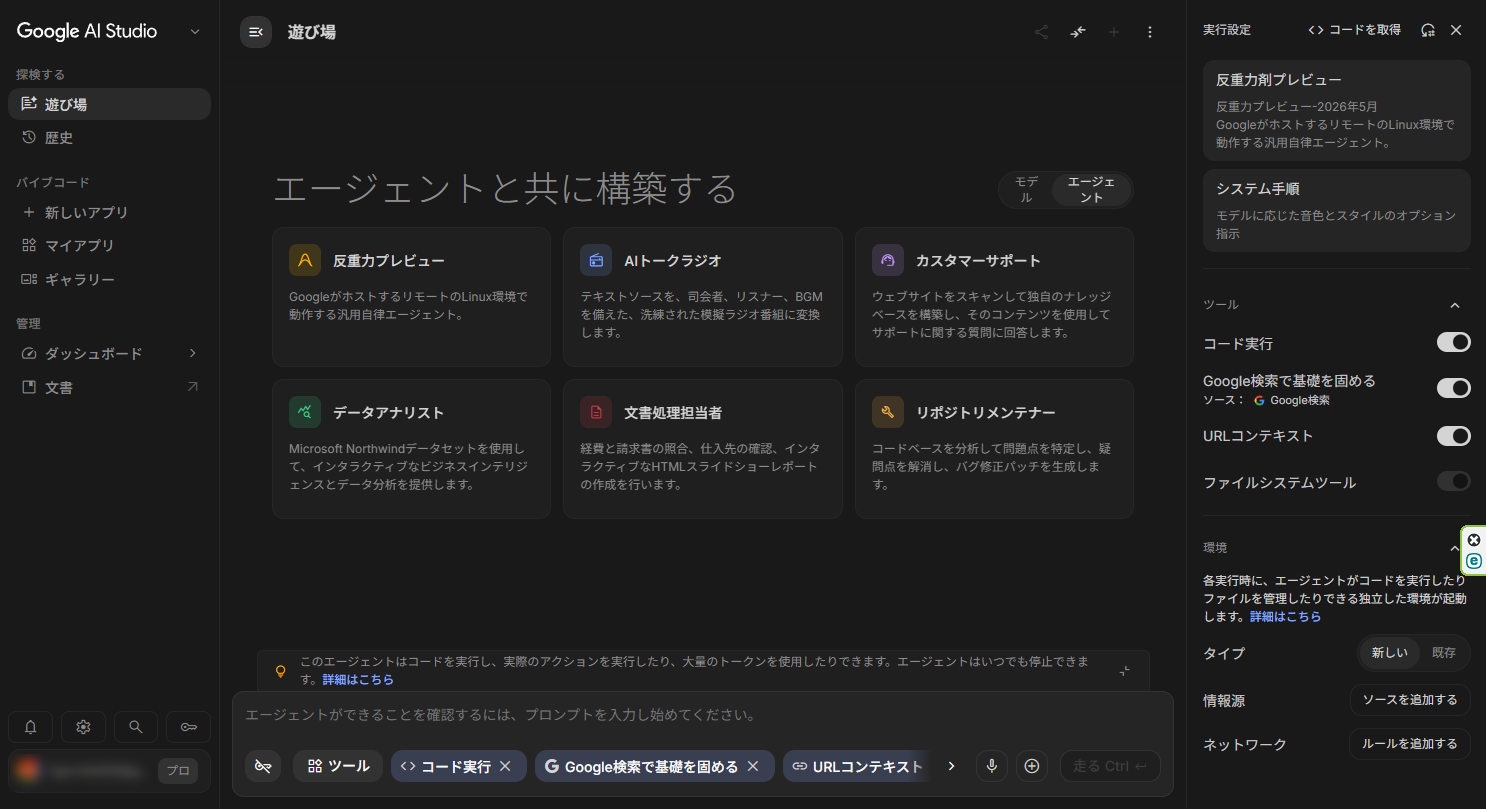
ちょぉぉっと日本語は変ですが、右側の設定パネル(Settings)も日本語で読めるようになるため、操作の安心感が劇的にアップします。
最新画面で解説!テキスト読み上げ機能の使い方・全手順
それでは、さっそく実際の最新画面に沿って音声を作っていきましょう。
Step 1:Google AI Studioにログインする
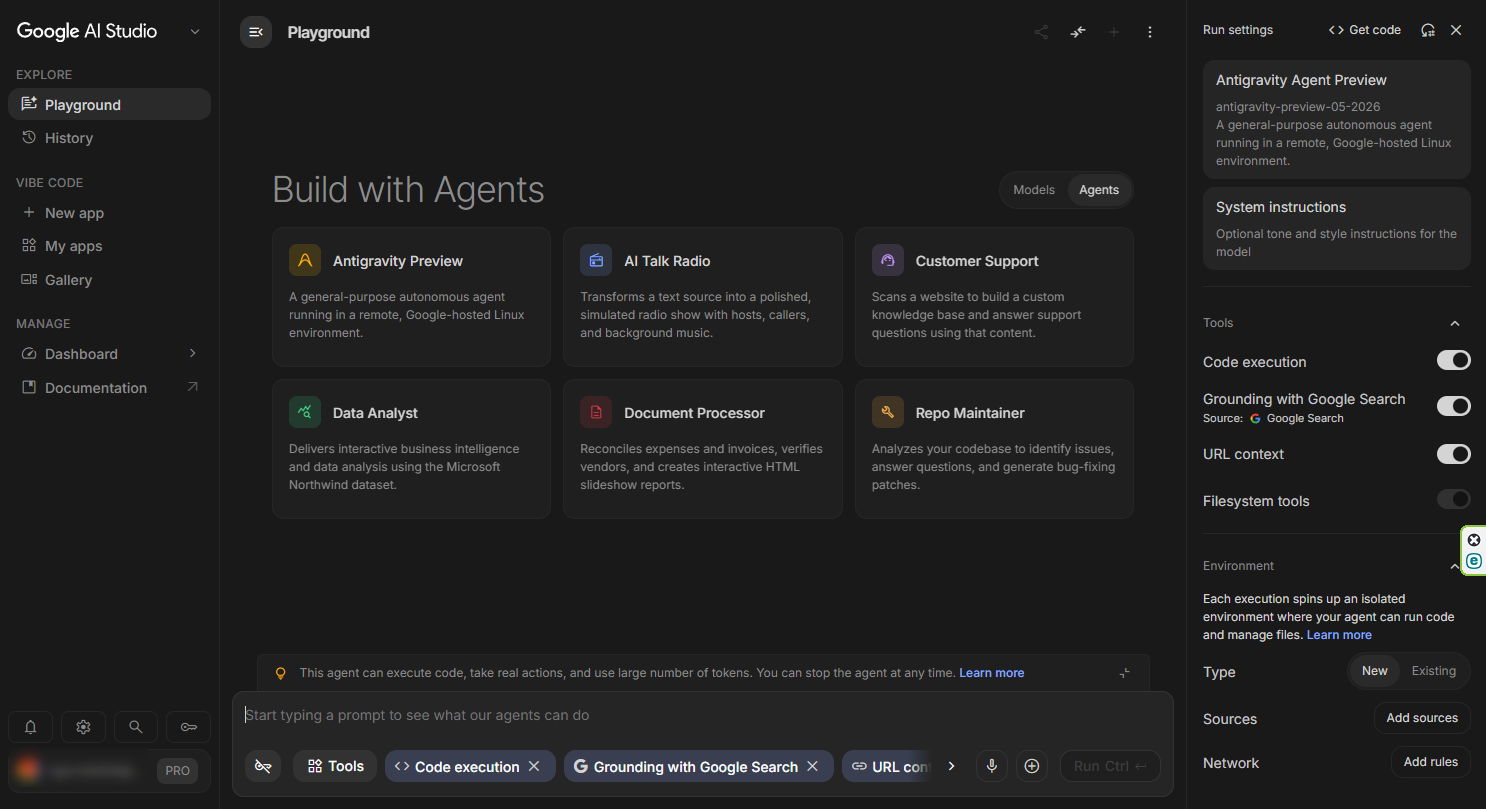
まずは Google AI Studio にアクセスして、お持ちのGoogleアカウントでログインします(※初回のみ規約への同意画面が出る場合があります)。
Step 2:「Speech and Music」を選ぶ
ログインすると、画面中央にいくつかのカード型メニューが並んでいます。右上のタブを【Models】にしましょう。
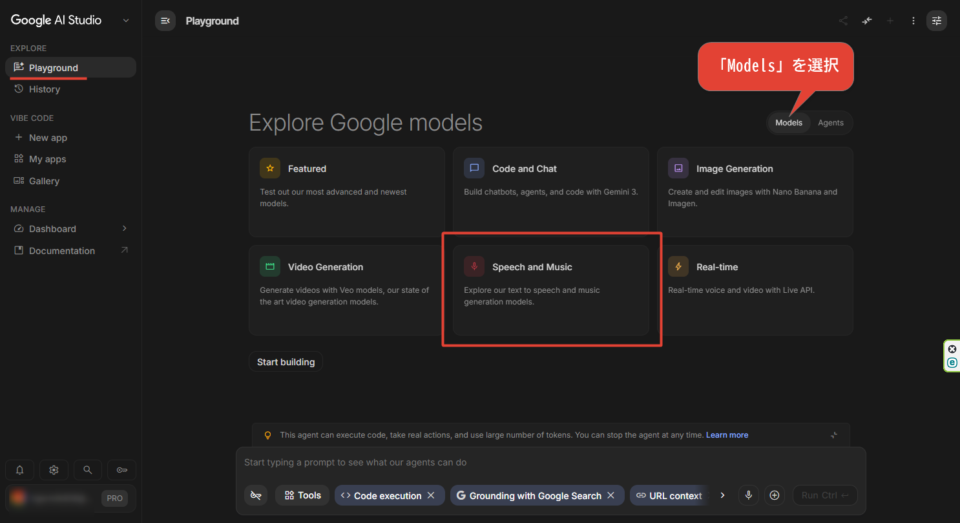
【Speech and Music】というカードをクリックしてください。これがテキスト読み上げ専用のモードになります。
以下の画面に遷移するので、真ん中の【Gemini 3.1 Flash TTS Preview】をクリック。
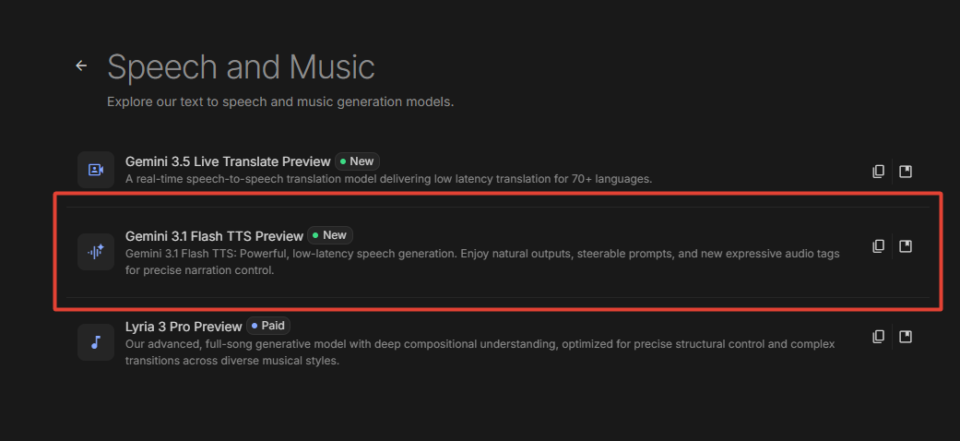
クイックスタートテンプレートとして、画面に8つの四角いボックス(テンプレート)がずらりと並びます。
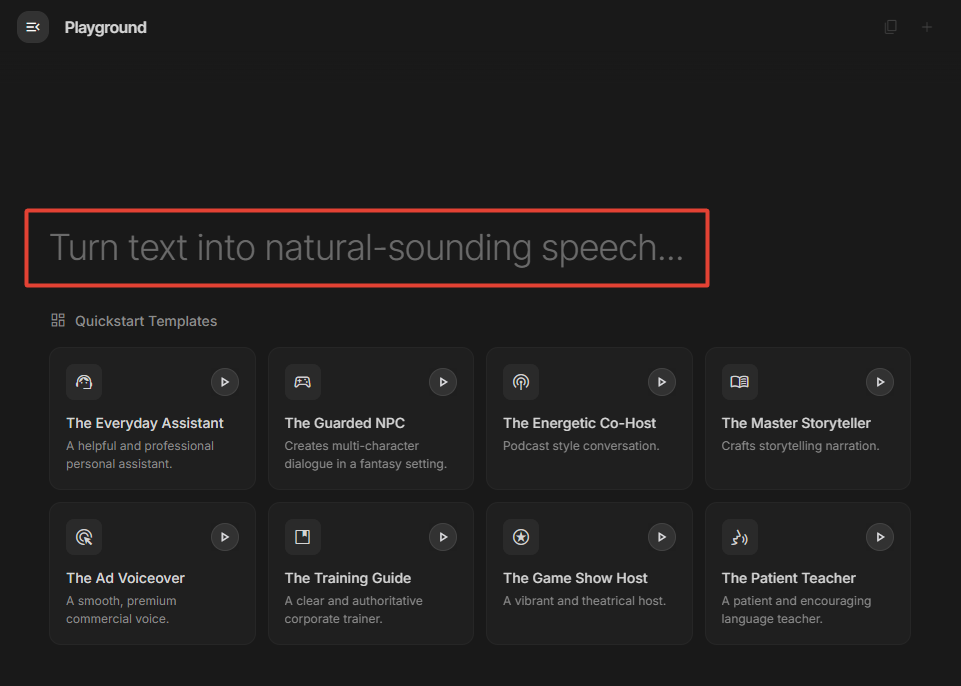
これは、作りたい音声の「ジャンル」を選ぶだけで、AIがそのジャンルに最適な声(Voice)や、Scene(シーン設定)などを自動セットしてくれる超便利なショートカット機能です。
このなかから選んでもいいんですが、たくさんあって迷うので、今回は赤枠の【Turn text into natural-sounding speech...】を選択してシンプルにいきましょう!
Step 3:読んでほしいテキストを入力する
専用の入力欄(赤枠で囲った部分)に、読ませたい文章を貼り付けます。
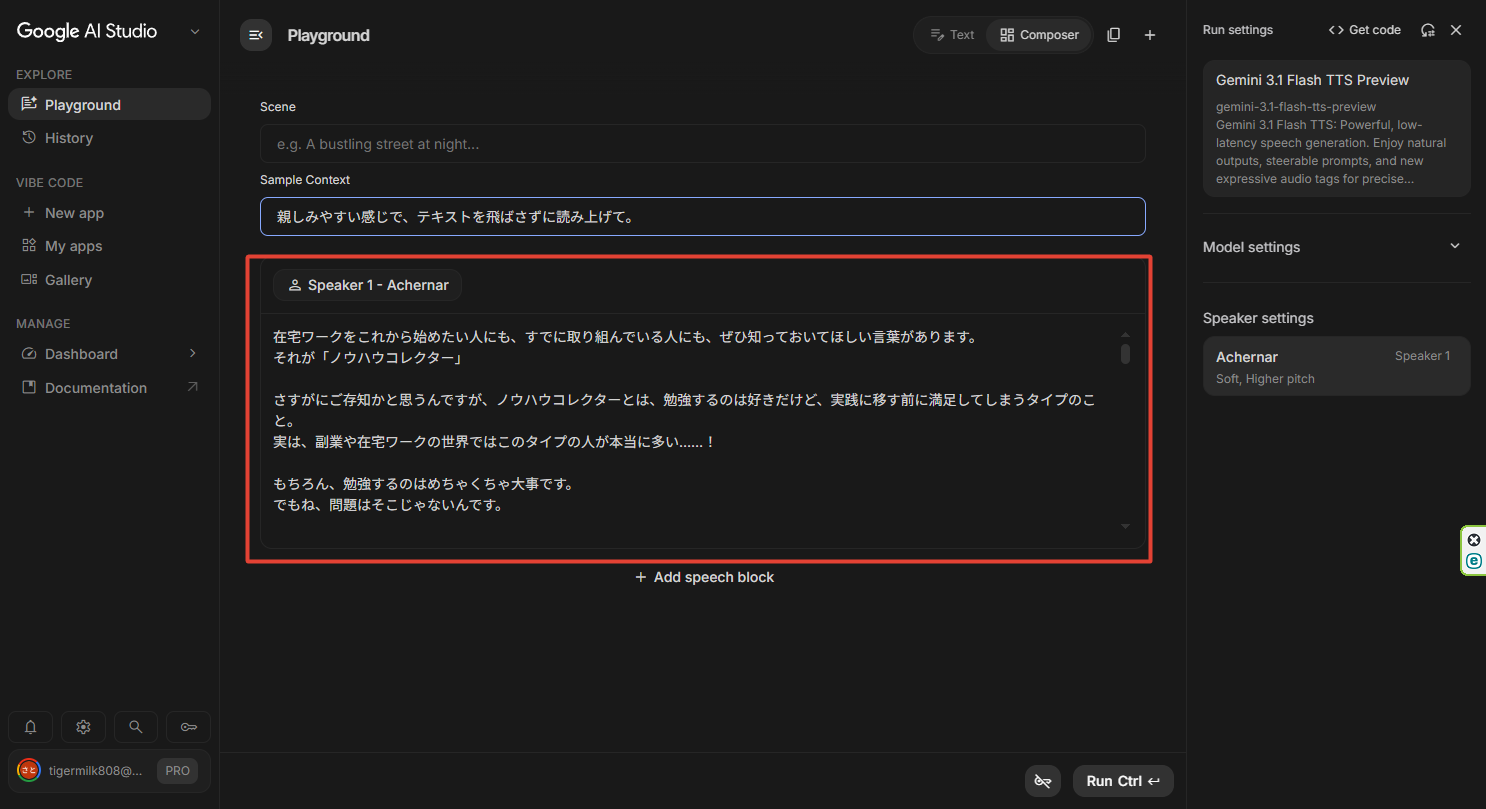
最初は、100文字~200文字くらいで試してみましょう!
「Scene」と「Sample Context」の解説
画面の入力欄の近くにあるこの2つの項目は、AIに「どんな場面で、どんな前提で話しているか」の台本(シチュエーション)を教えてあげるための場所です。
何も入力しなくても、自然に読み上げてくれるので最初のうちはあまり気にしなくてもよいかと思いますが、一応ご参考までに。
- Scene(シーン): 「どんな場面(シチュエーション)か」を指定する場所です。
- ブログ用の入力例:
Podcast narration(ポッドキャストのナレーション)やBlog post reading(ブログ記事の朗読)と書いておくと、AIが「あ、これは公共に向けて綺麗に読み上げるお仕事だな」と理解して、雑音のないクリアな語り口にしてくれます。
- ブログ用の入力例:
- Sample Context(サンプルコンテキスト): 「どんな雰囲気や背景があるか」という追加情報を伝える場所です。
- ブログ用の入力例:
Warm and friendly lifestyle blog(温かくて親しみやすいライフスタイルブログ)などと入力しておきます。これによって、AIが文章の行間を読み取り、ただの機械的な音読ではなく、読者さんに優しく語りかけるような絶妙なニュアンスで発声してくれるようになります。
- ブログ用の入力例:
おもしろ「感情・表現タグ」
エッセイやライフスタイル系のブログ記事で、人間の感情の揺れ動きを表現するのにぴったりのタグです。反映されないこともありますが、いろいろ試してみるとおもしろいですよ。
たとえば、以下のようなタグがあります。
[thoughtful](考え込むように、しみじみと)- どんなときに使う?: 「ふと、昔のことを思い出すことがあります…」といった、少し真面目なトーンの振り返りや、エッセイの深い気づきのシーンに最適です。
[sighs](ため息をつきながら、少しトホホな感じで)- どんなときに使う?: 「今日もまたお財布を忘れて出かけてしまいました」といった、ちょっとした失敗談や、親しみやすい「日常のボヤキ」を表現したいときに使えます。これを挟むだけで、一気に人間味が出て読者さんがクスッと笑えるナレーションになりますよ。
Step 4:音声を生成してダウンロード
画面右側【Speaker Settings】で好みの「Voice(声の種類)」を選びます。
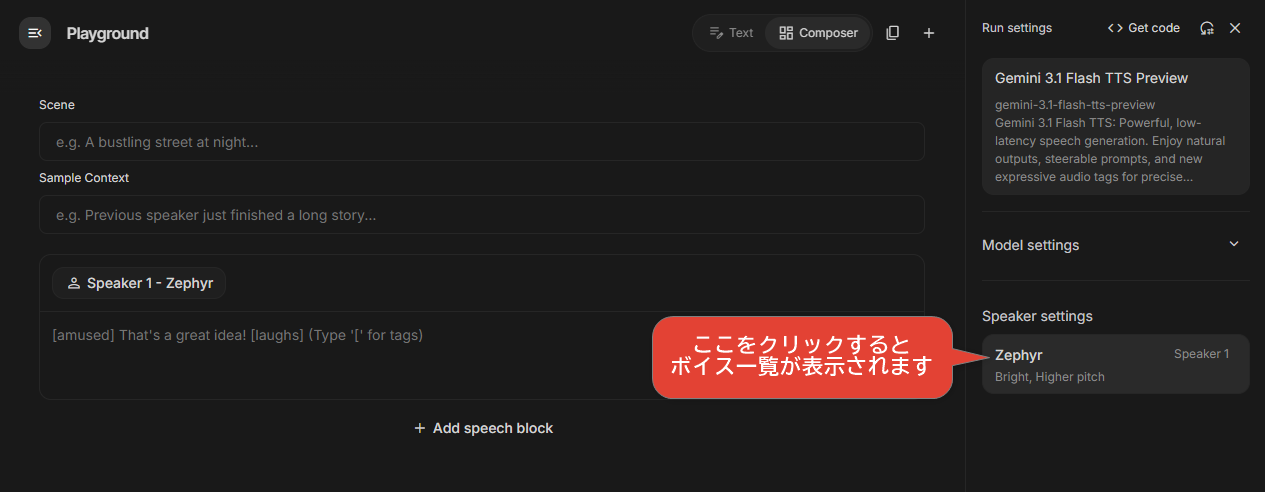
たくさんあるので迷いますね!
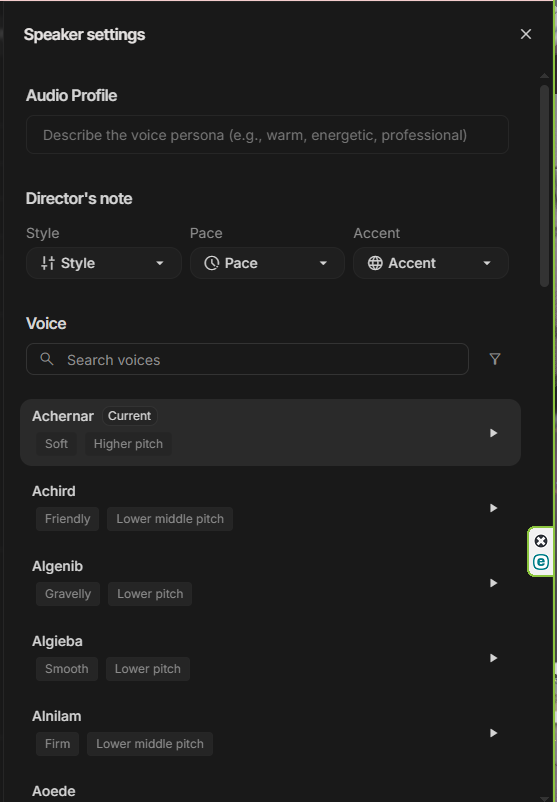
名前の下に、どんな話し方なのかなどの簡単な説明も記載されている(「Soft」や「Lower Pitch」など)ので「▶」をクリックして確認してみましょう!
どの声にするか決まったら、画面下にある 【Run】ボタンをクリックしていよいよ生成スタート!
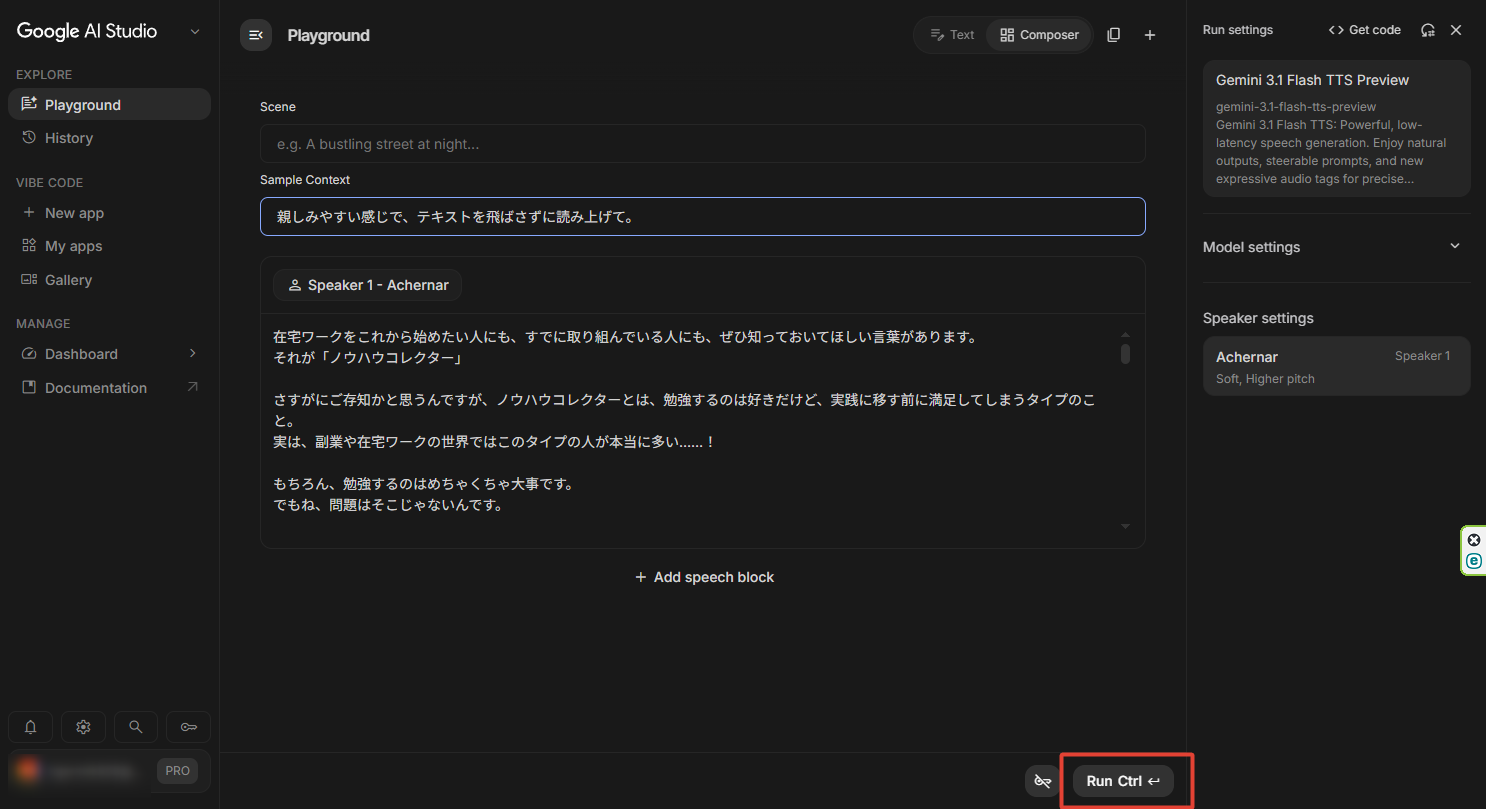
数秒〜数十秒待つと、画面に音声の波形(プレイヤー)が表示されて、自動でナレーションが再生されます。
音声を確認してOKなら、プレイヤーの右側にあるダウンロードのアイコンから音声ファイルをパソコンにダウンロードしましょう。
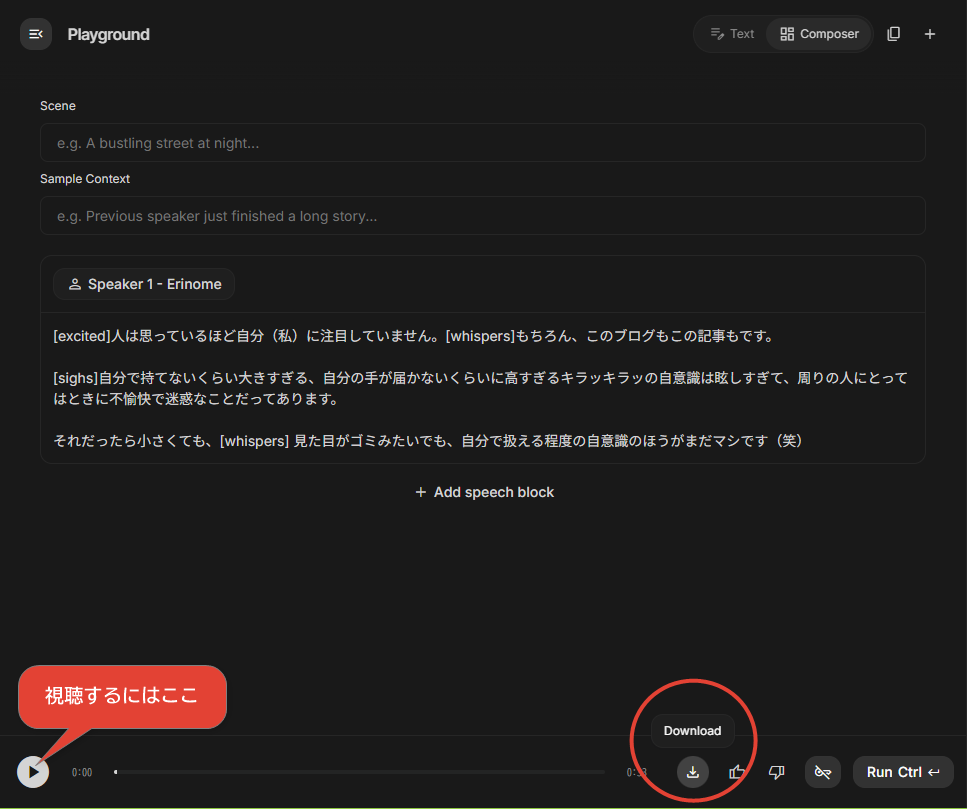
もし、テキストを飛ばして(勝手に端折ってしまう)しまうようであれば、【Sample Context】に「途中で飛ばさずにすべてのテキストを読み上げて。」みたいな感じで入力してから再度生成してみてくださいね。
無料枠で一度に生成できるのは「2分30~40秒まで」
これは実際に私もやってみてわかったんですが、無料プランで一度に生成できる音声の長さは 「最大2分30~40秒まで」 という制限があるようです。
文字数にすると、日本語でだいたい850文字程度が2分40秒の目安になります。長めの記事を音声化したいときは、次のように工夫するのがおすすめです。
- 章ごとに区切って小分けに入力する: 「導入」「前半」「後半」のようにテキストを分割して、音声ファイルをいくつか作ります。
- Substack上で分ける、または結合する: 分割した音声をSubstackに順番に貼り付けるか、無料の音声編集ソフト(My Editなど)で1つのファイルに繋ぎ合わせてからアップロードします。
ついでにいうと、2分以上になると、こもった感じになるというかだんだん音声の雲行きが怪しくなってきます(苦笑)とはいえ、そこまで気になるほどではないんですが。
2分40秒の音声はこちら⇓
結合するのはちょっとひと手間ですが、完全無料でこのクオリティの音声が作れるなら、やる価値は十分ありますよね!
棒読みを卒業!音声クオリティを劇的に上げるちょっとしたコツ
ただ文章を読ませるだけでも十分なんですが、本文に以下のような具体的な指示をちょこっと加えるだけで、さらに自然で安定した音声を生成してくれます。
以下の【本文】のテキストを、一言一句変えずに、明るく聞き取りやすいトーンでそのまま朗読してください。相槌や余計な解説は一切不要です。
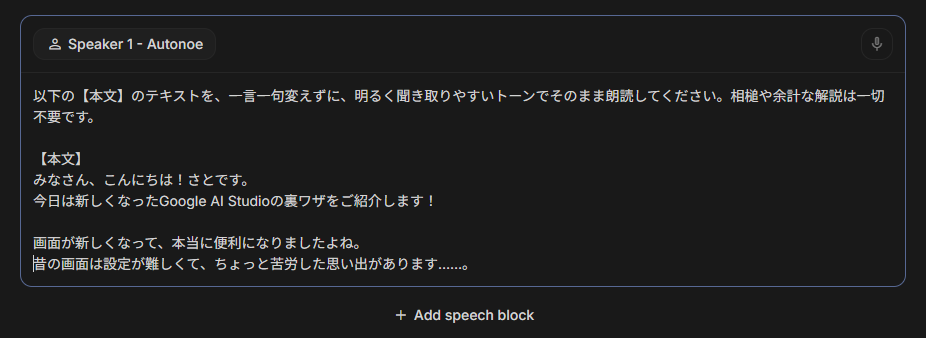
また、実際に聴いてみて「イントネーションがちょっとおかしいな?」と感じる単語があれば、漢字をあえて「ひらがな」に変えたり、句読点(、 や 。)を多めに入れて「間(ま)」を作ってあげると、うまくいく場合があります。
オーディオタグ(感情表現)を差し込む
「おもしろ「感情・表現タグ」」のところで紹介した内容ですが、文章の途中に [excited](うれしそうに)や [whispers](ささやき声で)、[sighs](ため息をつきながら、少しトホホな感じ)といったタグを挟むと、AIがその感情や緩急を再現してくれます。
【音声サンプル】感情タグなし
人は思っているほど自分(私)に注目していません。もちろん、このブログもこの記事もです。
自分で持てないくらい大きすぎる、自分の手が届かないくらいに高すぎるキラッキラッの自意識は眩しすぎて、周りの人にとってはときに不愉快で迷惑なことだってあります。
それだったら小さくても、見た目がゴミみたいでも、自分で扱える程度の自意識のほうがまだマシです(笑)
【音声サンプル】感情タグあり
[excited]人は思っているほど自分(私)に注目していません。[whispers]もちろん、このブログもこの記事もです。
[sighs]自分で持てないくらい大きすぎる、自分の手が届かないくらいに高すぎるキラッキラッの自意識は眩しすぎて、周りの人にとってはときに不愉快で迷惑なことだってあります。
それだったら小さくても、[whispers] 見た目がゴミみたいでも、自分で扱える程度の自意識のほうがまだマシです(笑)
【音声サンプル】指示なし
みなさん、こんにちは!さとです。
今日は新しくなったGoogle AI Studioの裏ワザをご紹介します画面が新しくなって、本当に便利になりましたよね。
昔の画面は設定が難しくて、ちょっと苦労した思い出があります……。
【音声サンプル】指示あり
以下の【本文】のテキストを、一言一句変えずに、明るく聞き取りやすいトーンでそのまま朗読してください。相槌や余計な解説は一切不要です。
【本文】
みなさん、こんにちは!さとです。[excited]今日は新しくなったGoogle AI Studioの裏ワザをご紹介します!画面が新しくなって、本当に便利になりましたよね。
[thoughtful]昔の画面は設定が難しくて、ちょっと苦労した思い出があります……。
といった感じで、本文の「直前」に、トーンの指示や感情タグを書いておくと、AIは頭の中で「よし、ここからはうれしそうな声(excited)に切り替えよう」「ここからはしみじみした声(thoughtful)にしよう」と自動で判断して変えてくれます。
感情タグがないほうが、かえって自然な場合もありますし、好みにもよるのですが、おもしろいのでぜひ試してみてくださいね!
生成した音声ファイルをSubstackにアップロードしよう
音声ファイル(.wavなど)が完成したら、あとはブログやSNSにアップロードするだけです!
ここでは、Substackで解説しますね。とっても簡単なので今さらって気もしますが一応(苦笑)
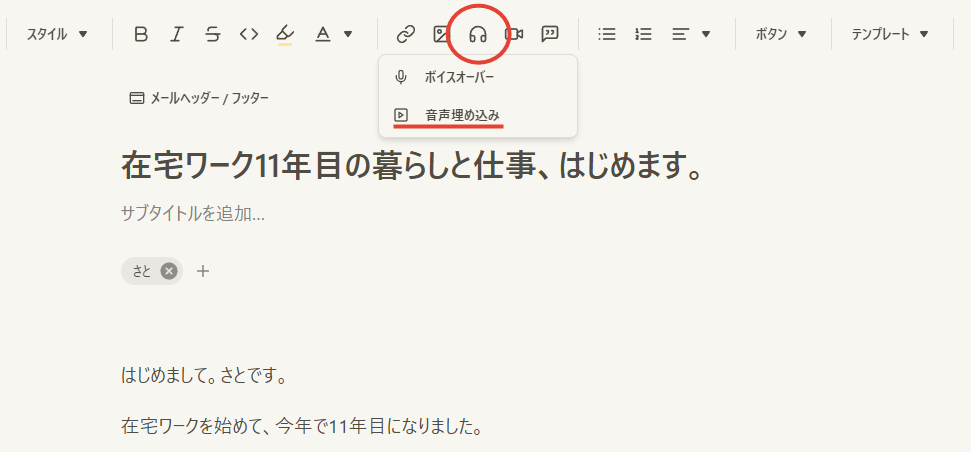
- Substackの記事編集画面(エディタ)を開きます。
- 上のメニューからヘッドホンのアイコンをクリックし、メニューから 「音声埋め込み」 をクリックします。
- 先ほどダウンロードした音声ファイルを、ドラッグ&ドロップでアップロードすれば完了です。
これで、記事の冒頭に音声プレイヤーが設置され、読者さんが「家事をしながら」「歩きながら」あなたのブログを耳で楽しめるようになります。
よくある質問(FAQ)
無料の枠組みを賢く活用して、ぜひあなたのブログやSubstackに「聴くブログ」の新しい体験をプラスしてみてくださいね!