最近、ChatGPTで「GPTs(ジーピーティーズ)」を作れるようになって、自分だけのチャットボットを作る人がどんどん増えていますよね。かくいう私も実は最近、仕事(執筆)で使っているChatGPTsをコツコツ(魔)改造しています。
近いうちにnoteでお知らせしようとおもっているので、フォローしてお待ちいただけると!

そんなGPTs、作ったら他の人にも使ってもらえるように「公開」できるんですが、ここで気をつけたいのが「名前」の表示です。
実は何もしないと、ChatGPTに登録してるアカウント情報(しかもクレカの請求情報!)がそのまま表示されちゃって、セキュリティ面で不安……。
そこで今回は、GPTsを公開するときに知っておきたい名前の設定と本名を出さずに公開する方法(独自ドメインの活用方法など)もあわせて解説します。
カスタムGPTを公開すると名前は出る?
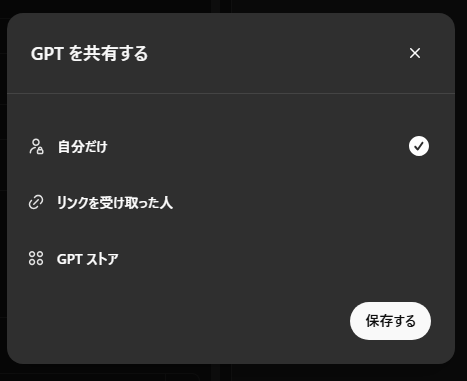
GPTs(カスタムGPT)は、作ったあとに共有範囲を以下の3つから選べます。
- 自分だけ
- リンクを受け取った人
- GPTストア
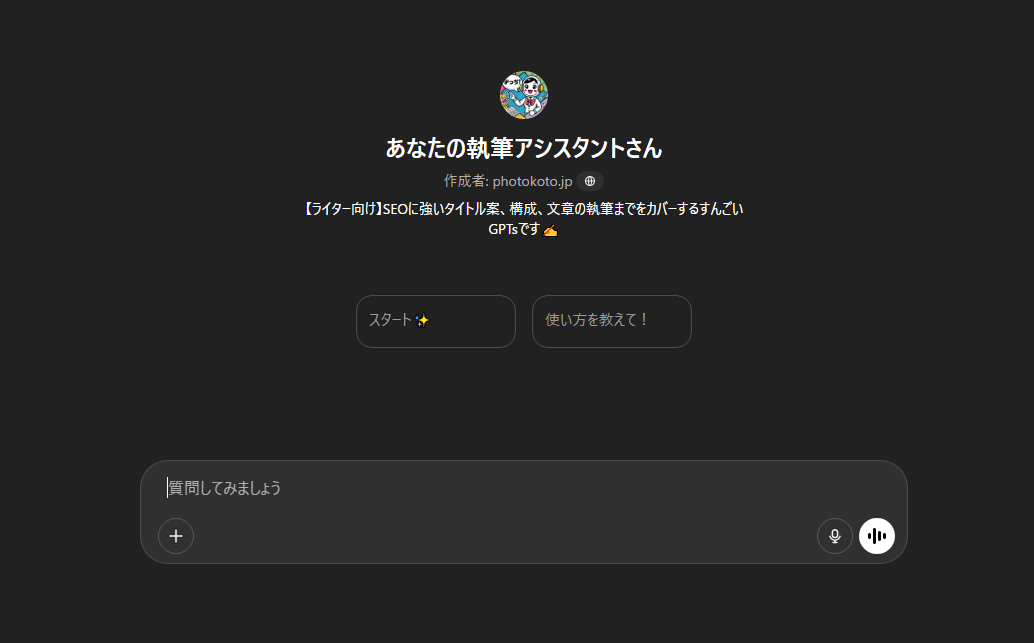
ただし!どれを選んでも、デフォルトだと“作成者の名前”が表示されてしまう。つまり、自分のアカウント名がそのまま出ちゃうわけですね。
たとえば、こんなふうに表示されます↓
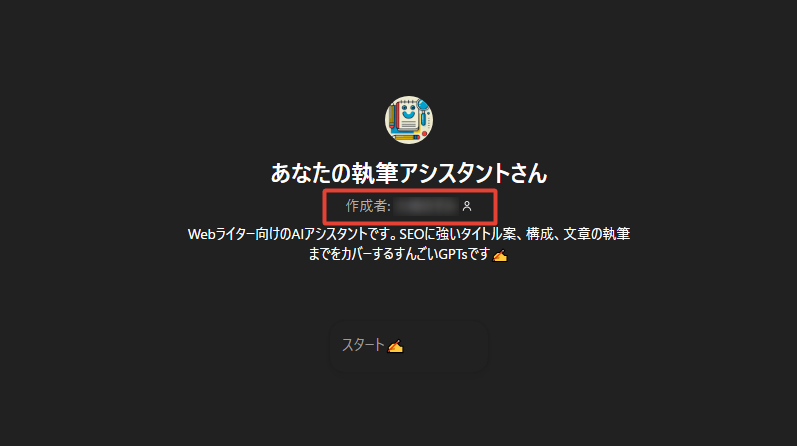
赤枠の中に私の本名が出ています。
GPTsはデフォルトで、有料プラン加入時のクレジットカード情報でプロフィールが設定されていて、なにもせずに共有範囲を一般公開(自分だけ以外)にすると、作成者が「本名」のまま公開されるという仕様です。
名前を出さずにGPTsを公開する3つの方法
GPTsを公開する時、名前の設定方法(変更方法)は3種類あります。といっても、1つはおまけみたいなものです。
方法①:ビルダープロファイルの設定で“名前を非表示”にする
いちばん手軽な方法がコレ!
【手順】
- ChatGPTの設定 →「ビルダープロファイル」を開く
- 「名前」の右にあるにスライドをオフにする
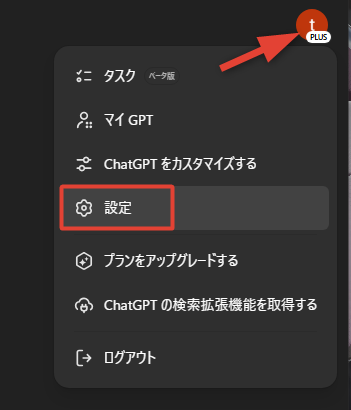
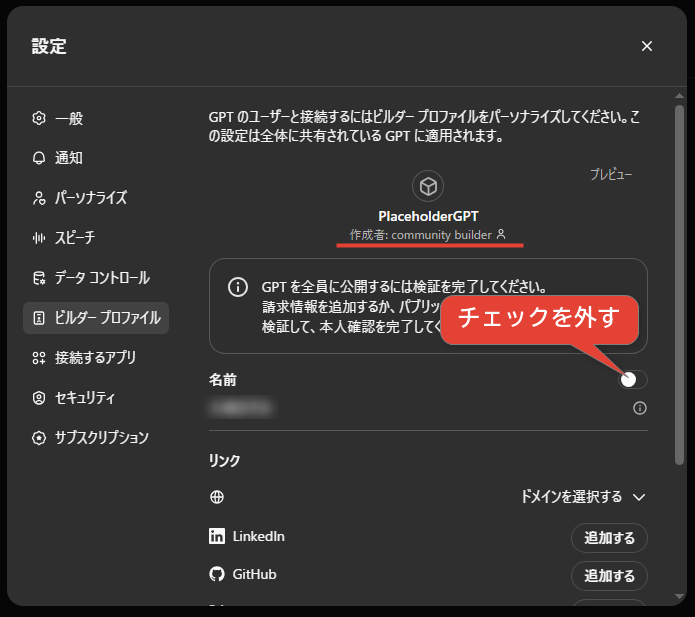
これだけで、表示が「作成者: community builder」になるので、本名が見えることはありません。
ほとんどの人は、この設定で十分かもしれません。ただ、せっかく一般公開するのであれば少しでも自分のサイトやブログを宣伝したいなと。
で、次の方法でカスタマイズしました。
方法②:独自ドメインを取得して名前の代わりに表示させる
名前を非表示にするだけなら、先ほど紹介した方法①で十分です。
ただ、せっかくGPTを公開するなら、「誰が作ったのかわからない状態」にするよりも、自分のブログやサイトを表示できたほうが、どんな人が作っているGPTなのか伝わりやすくなります。
私も、ただ本名を隠すだけでなく、GPTをきっかけにPhotokotoのことも知ってもらえたらいいなと思い、独自ドメインの「photokoto.jp」をビルダープロフィールに設定しました。
独自ドメインを設定すると、作成者名の代わりに自分のサイトを表示できます。
「本名は出したくない。でも、自分のブログや活動のことは知ってもらいたい」
そんな人には、この方法がよいと思います。
まだ独自ドメインやブログを持っていない場合
ここから紹介する設定手順は、私が実際に利用しているエックスサーバーの管理画面を使って説明します。
独自ドメインだけを表示しても、クリックした先に何もなければ、少しもったいないですよね。
簡単なプロフィールやブログ、問い合わせ先などを用意しておけば、GPTを使ってくれた人に自分の活動を知ってもらう入口にもなります。
エックスサーバーなら、ブログを置くサーバーと独自ドメインをまとめて管理できるため、これからWordPressブログや自分のサイトも作りたい人にはピッタリかなと。


すでに独自ドメインを持っている人は、新しくエックスサーバーを契約する必要はありません。
現在利用しているサーバーやドメイン管理サービスで、同じようにDNSレコードを追加してください。
【ざっくり流れ】
- (持っていない人は)独自ドメイン(例:photokoto.jp)を取得する。
- DNSレコードを追加する
- ChatGPTの「ビルダープロフィール」でそのドメインを検証
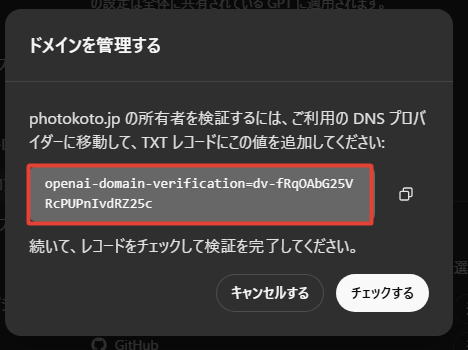
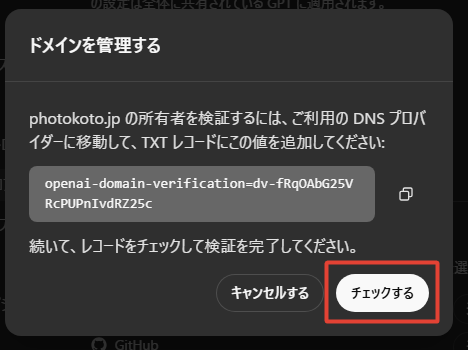
「ドメインを選択する」→「新しいドメインを検証する」をクリック。
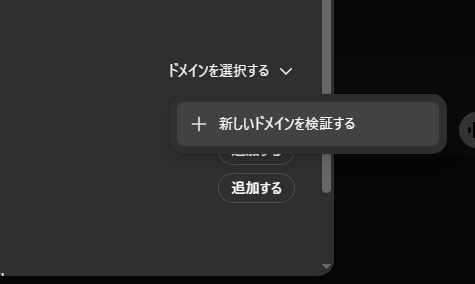
値(赤枠)をコピーして、一旦、画面はこのままで。
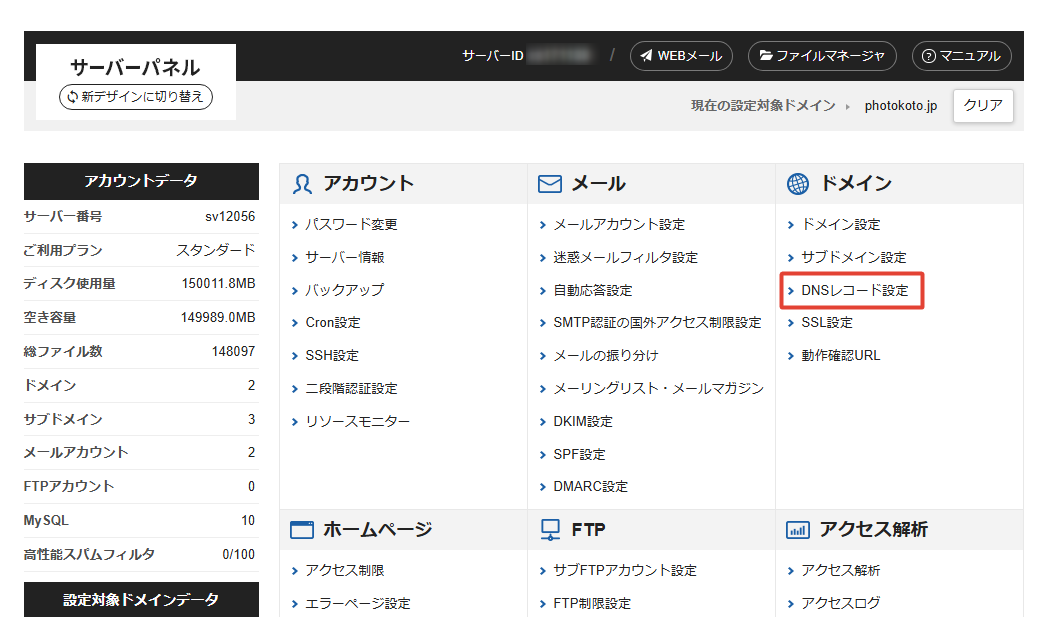
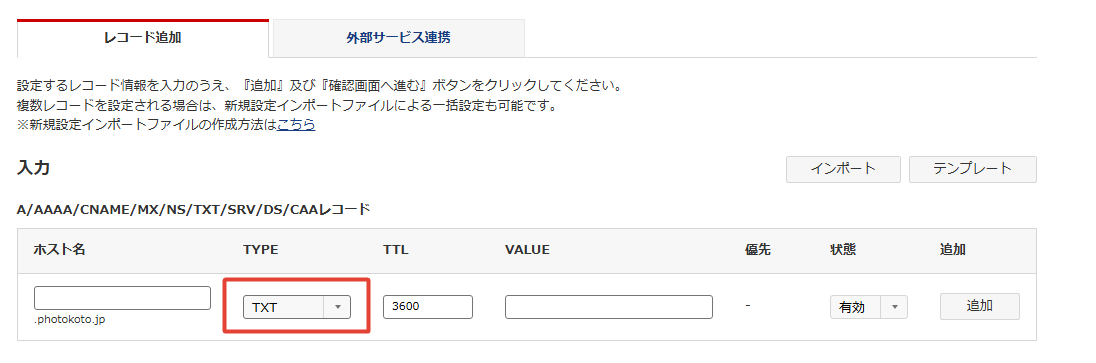
エックスサーバーのサーバーパネルにはいって、「DNSレコード設定」を選択。
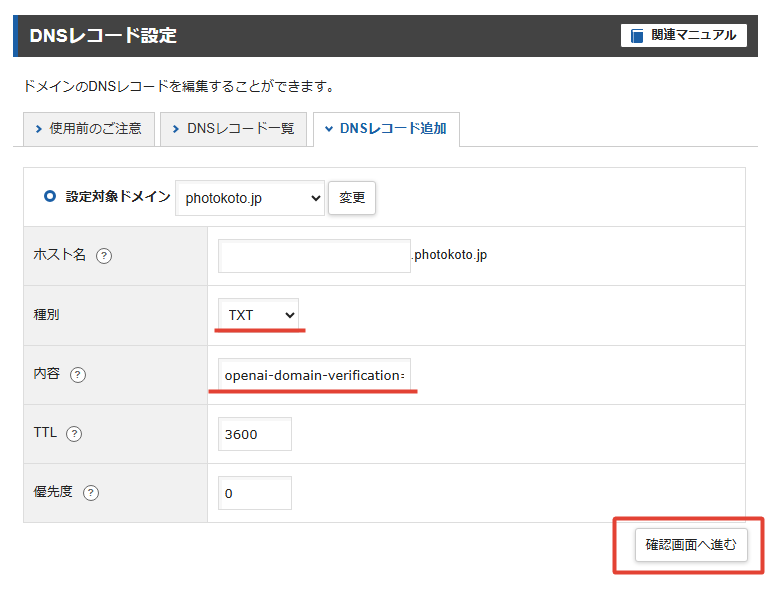
【種別】:TXT
【内容】:コピーした値をペースト
他はそのままでOKです!
「確認画面へ進む」⇛「追加する」をクリック。
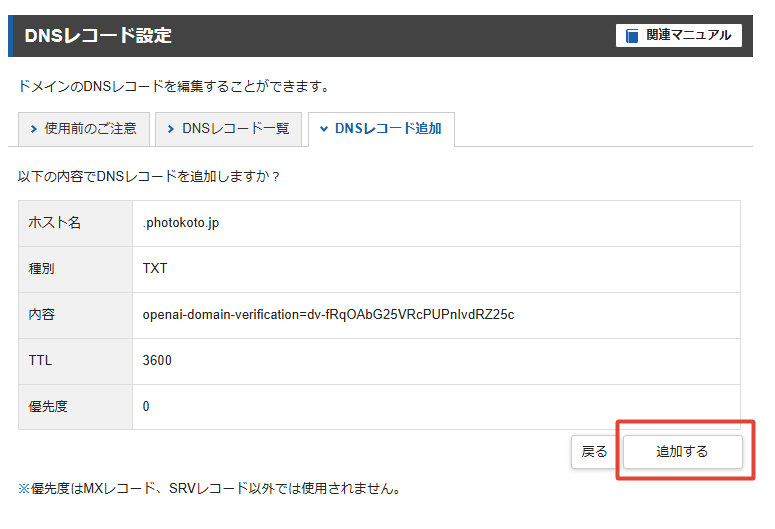
これで準備はOKです。
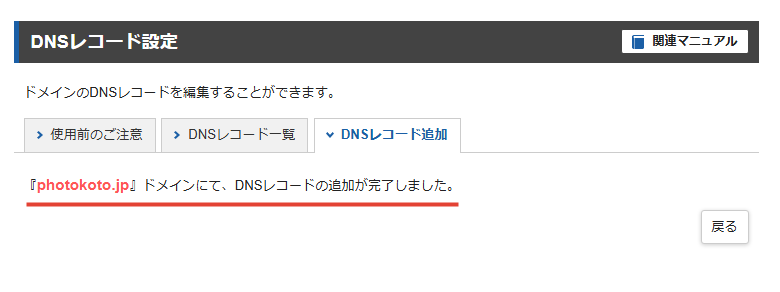
たとえば、お名前.comなどでドメインを取得した場合もDNSレコードの追加は同じです。
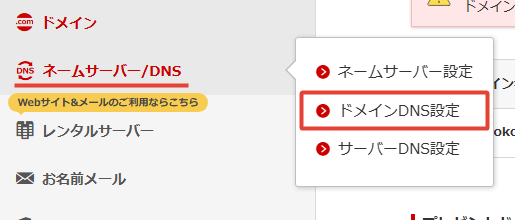
以下は、お名前.comでの設定画面です。
管理画面から「ネームサーバー/DNS」→「ドメインDNS設定」を選択。
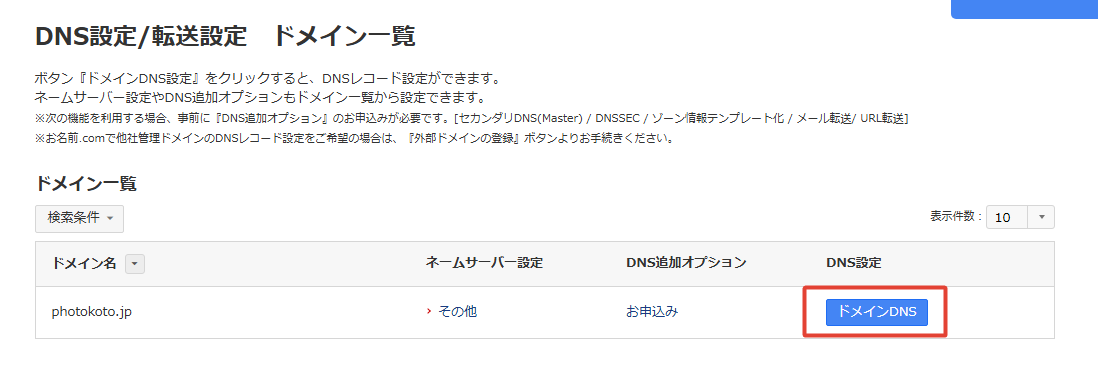
「ドメインDNS」をクリック。
以下の画面になるので【DNSレコード設定】を選択。
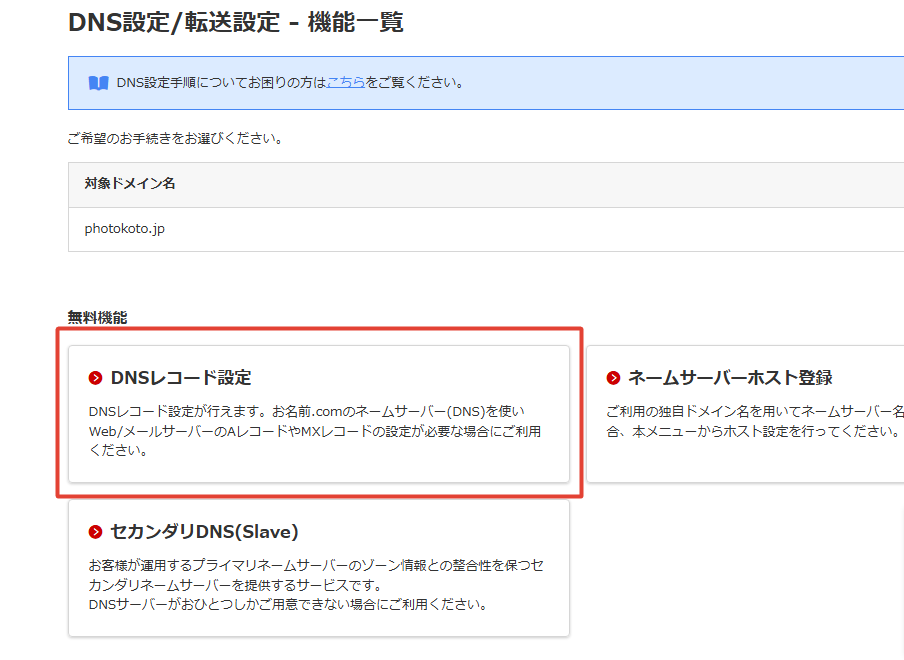
あとは、エックスサーバーと同じように入力します。
少しそれましたが……
先ほどの画面に戻って「チェックする」をクリック。
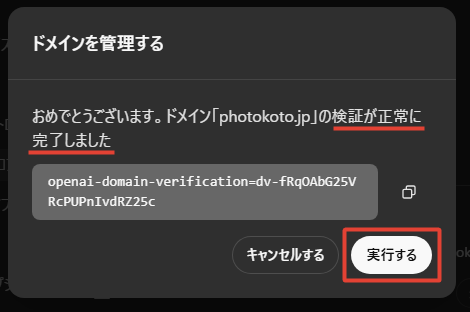
少し時間がかかるかもしれません(私はすぐにできました)が、「おめでとうございます」のメッセージが出るので「実行する」をクリックします。
【設定】→【ビルダープロファイル】→チェックを外すと、独自ドメインが表示されます。
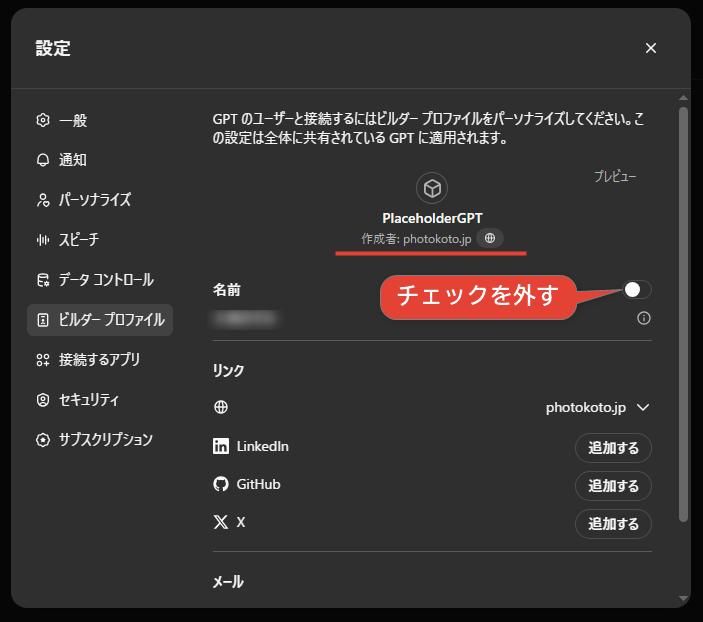
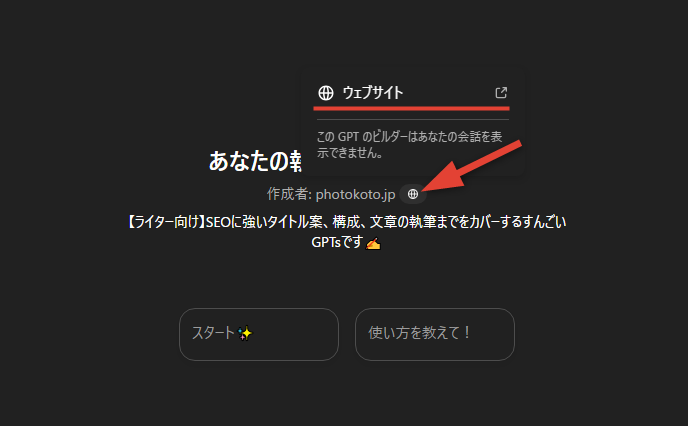
アイコンをクリックすると、登録したURL(私の場合はPhotokoto)に遷移します。これなら本名どころか、あなたの活動名やブランド名っぽく見せることも可能です!
方法③:OpenAIの請求情報で名前を変える(非推奨)
これはあまり推奨しませんが、「どうしても名前が出て困る……!」という場合の裏ワザ。
【やり方】
- ChatGPTの「請求情報」を開く
- 名前の部分だけ変更して保存(クレカ情報は変更しないでね!)
公開前のチェックリスト
- 表示名が意図したものになっているか
- プロフィール情報に本名や個人情報が入っていないか
- GPTの説明文に個人情報を書いていないか
- アップロードしたファイルに個人情報が含まれていないか
- 共有範囲を確認したか
- 実際の表示画面を確認したか
GPTs公開で気をつけたいこと
GPTsを「自分だけ以外」で公開すると、誰でも利用・コピーが可能になります。そのため、次のようなリスクが考えられます。
- AIのプロンプトが盗用される
- なりすましや誤解によるトラブル
- 作成者名が出ていることで炎上・風評被害の可能性
悪用リスクがあることを忘れずに
全体公開にすると、誰でも自由に使える=誰かが悪用する可能性もあるということ。特に、自分の名前や社名が出ていると、風評被害につながる可能性もゼロではありません。
本名・活動名・運営サイトのつながりを意識しておくことが大切です。
ドメインを使うならWHOIS情報にも注意
独自ドメインを使う場合、そのドメインに登録している個人情報(WHOIS情報)を見られることもあります。匿名で使いたい場合は、「WHOIS代行」サービスをつけるのが安心!
ドメインを登録した際に公開される「名前・住所・電話番号」などの個人情報を、代行業者の情報に置き換えてくれるサービスです。これを使えば、身バレや迷惑連絡のリスクを防ぐことができるため、個人でドメインを取得する人には必須の設定です。
カスタムGPTでよくある質問
- カスタムGPTを公開すると本名は出せる?
-
設定によって、作成者情報や表示名が見える場合があります。公開前にプロフィールや表示名、GPTの公開画面を必ず確認しておくのがおすすめです!
- URLを知っている人だけに共有できる?
-
共有方法や公開範囲によって、見られる人が変わります。限定的に共有したい場合は、公開範囲やリンク共有の設定をよく確認してくださいね。
- GPTの説明文にも注意が必要?
-
必要です。名前や連絡先、所属、個人が特定される情報を書いていないか確認しましょう。説明文だけでなく、アップロードした資料やファイルにも注意が必要です。
まとめ|匿名でGPTを公開したいならひと手間かけよう
- リンク限定公開 × 名前非表示:カンタン&手軽
- 独自ドメイン:本格派におすすめ
- 請求情報を編集:あくまで最終手段(自己責任)
本名を出さずにGPTsを安心して公開したい人には、独自ドメイン設定が一番おすすめです。ブログやSNSと連携したブランディングにも活用できますよ。
では、皆さんのよきAIライフを!
Photokotoでは、仕事や趣味に時々AIを取り入れながら、便利だったことや気をつけたいことをメモしています。