
多肉植物を育てていると、小さな葉や花をもっと大きく撮りたくなること、ありませんか?
サボテンの繊細な棘や、水やりをしたあとのドロサンテマムのキラキラしたつぶつぶの葉。全体の姿もいいけど、こういう細かなところにも魅力があるんですよね~。
もともとフィルムカメラやレンズが好きで、このブログでも作例や、使っているレンズのことなどを書いてきました。
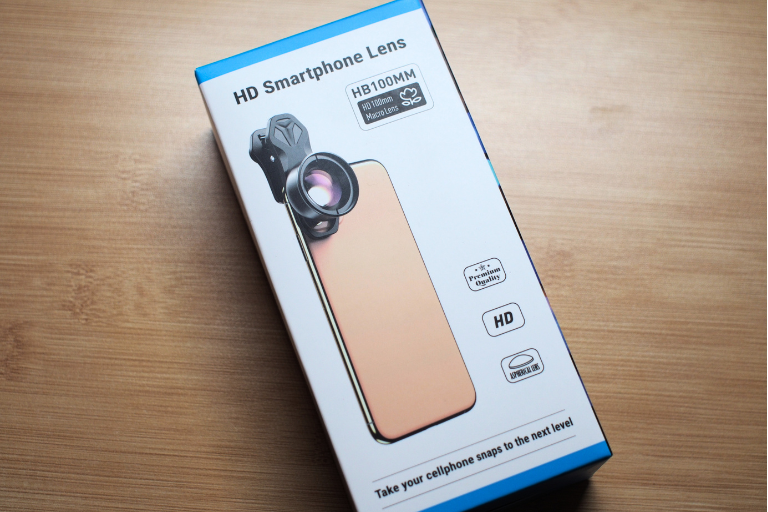
そんな私が今回試したのは、スマホに取り付けて使うFUNKSのマクロレンズ。

これが期待していた以上の写りだったので、接写の作例とともに、スマホ用マクロレンズを使うメリットや取り付け方、購入前に確認したい点を紹介します~!
iPhone SEにマクロレンズを付けて、多肉植物を撮ってみた

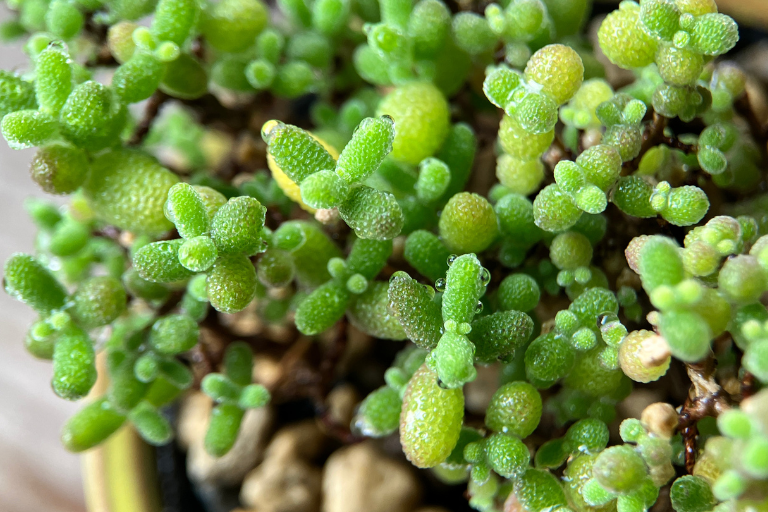
右がマクロレンズを取り付けて撮影した画像、左がスマホ(iPhoneSE)のズームで撮影した画像です。
画質がかなり違うのがわかりますか?
たしかに、スマホのズームで撮影すると、かなり拡大はできるんですが、どうしても画質が落ちてしまうので、ちょっと残念な写真になるんですよね。
または、ボケボケになってしまったり(苦笑)。
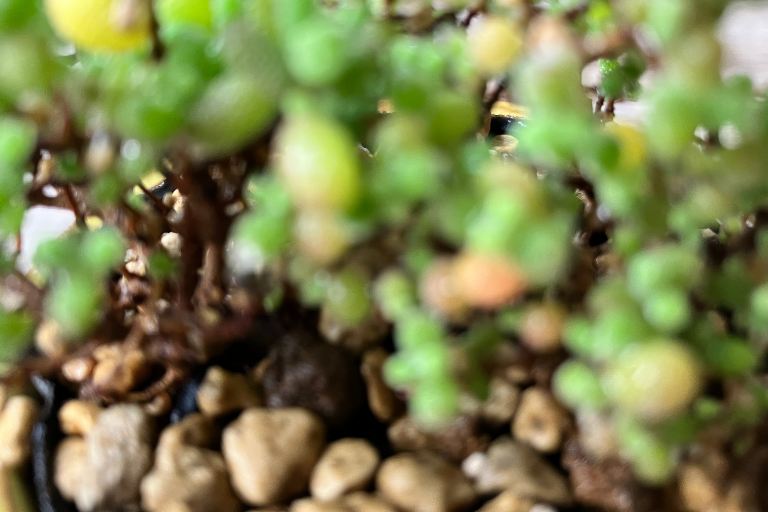
スマホだけでも接写はできます。ただ、もっと大きく写そうと近づくと、ピントが合わなくなることがありますよね。
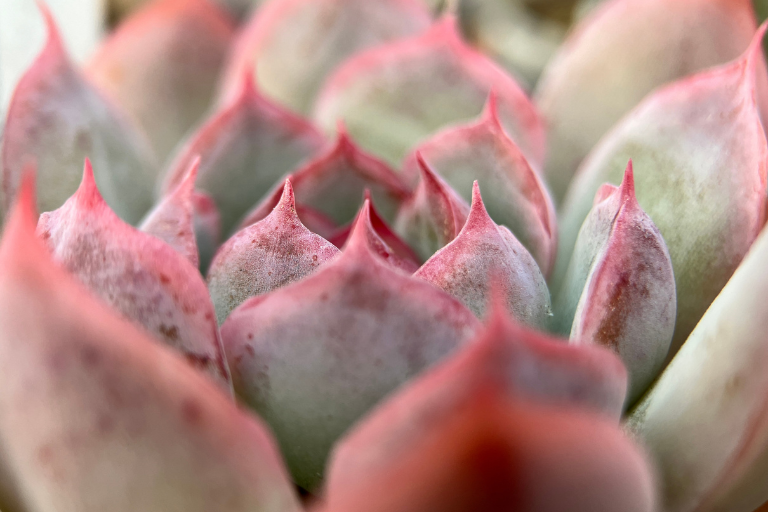
それが、マクロレンズで撮影すると、葉先の毛や新芽、多肉がまとっているブルーム(白い粉)とか、植物の細部を写真に残したいときに使える!
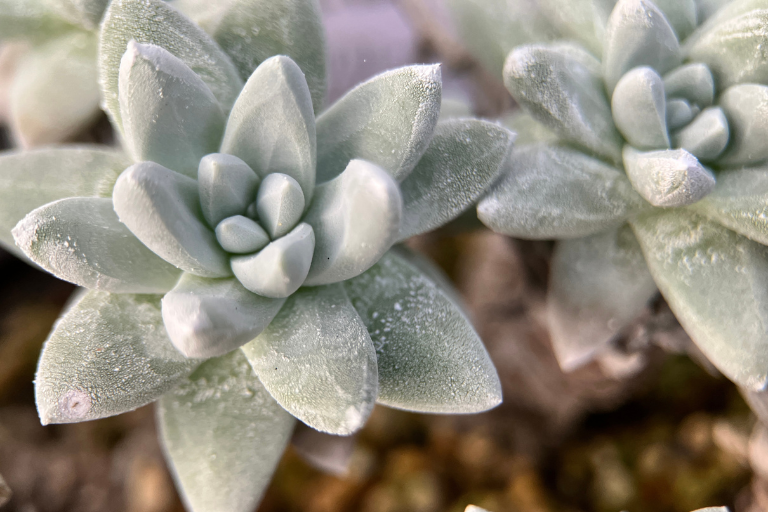
葉の細かな凹凸や質感まで見えて、いつもの植物がまるで別世界。こんな表情をしていたんだ~!と、撮るのが楽しくなります。
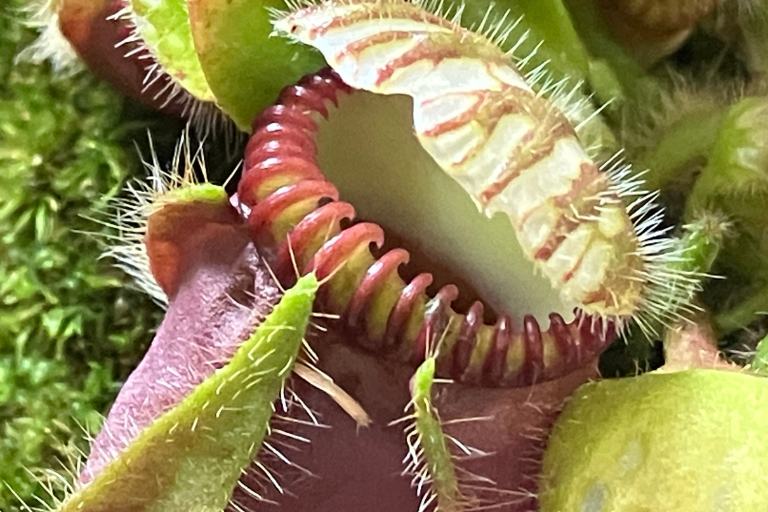
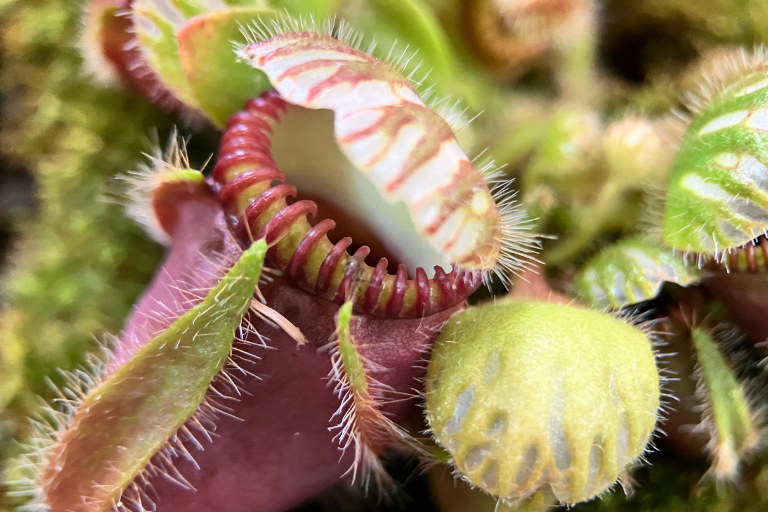
右がFUNKSのマクロレンズで撮影、左がスマホのズームで撮影。
もちろん、好みもありますし、求めているクオリティによってはスマホ標準のマクロ機能だけで十分なことも。
使っているiPhoneによっては、超広角カメラでマクロ撮影ができる場合もあるので、購入前に手持ちの機種の機能を確認してみてくださいね。
スマホ用マクロレンズを使うメリットは?
スマホの画面を指で広げると、葉や花を拡大して表示して撮影できますよね。
ただ、デジタルズームは画像の一部を拡大する仕組みで、倍率などによっては、細かな毛や模様がぼやけたり、粗く見えたりするんです。
撮影後の画像を拡大してトリミングした場合も、画素が減ってしまって画質が粗くなってしまいます。
そこで!マクロレンズの出番です。マクロレンズなら、撮影する段階で、見せたい部分を大きく捉えられます。
とはいっても、外付けレンズで必ず画質がよくなる、思ったように撮影できるというわけではありません。レンズの品質や装着状態、光の条件によっても写りは変わります。
ハンドメイド作品の細かなところを伝える写真にも
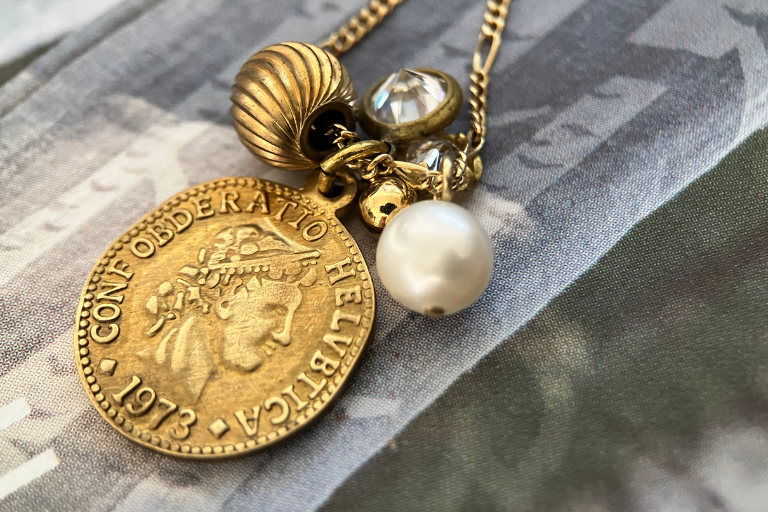
スマホ用マクロレンズは、ハンドメイド作家さんの作品撮影にも役立ちそうって思いました。
私はネットでアクセサリーをよく買うので、「このパーツ、どんな質感なんだろう」「模様をもう少しアップで見たいな」と思うことがあります。
実物を手に取れないぶん、細部まで見られる写真があると、選ぶときの参考になりますよね。
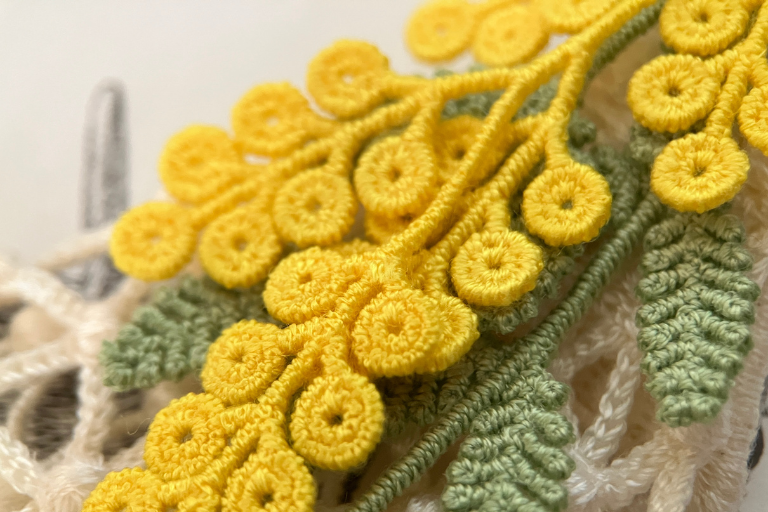
全体写真で形や雰囲気を見せて、接写でビーズの表面や繊細な装飾を紹介する。そんな撮り分けができると、作り手の「ここを見てほしい!」も、買う側の「ここが知りたい」も伝わります。
作品のこだわりを届ける一枚として、取り入れてみるのもよさそうですね!
購入したのは、FUNKSのスマホ用100mmマクロレンズ
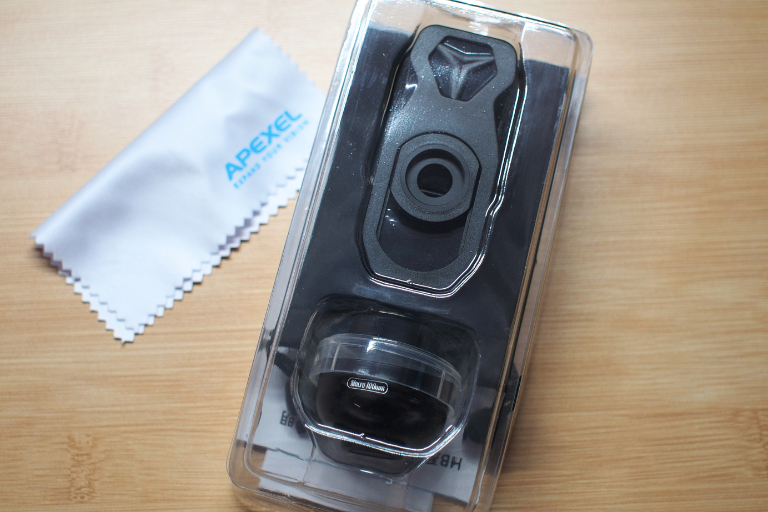
今回購入したのは、ファンクスストアで販売されているクリップ式のマクロレンズ。
| 項目 | 商品情報 |
|---|---|
| 商品名 | スマホ用マクロレンズ100mm |
| 取り付け方法 | クリップ式 |
| 撮影距離の目安 | 約4〜7cm |
| 重量 | 約62g〔レンズ45g・クリップ17g〕 |
| 主な付属品 | クリップ、クロス、収納袋、日本語説明書 |
レンズには光学ガラスが使われていて、反射を抑えるマルチコーティングが施されています。
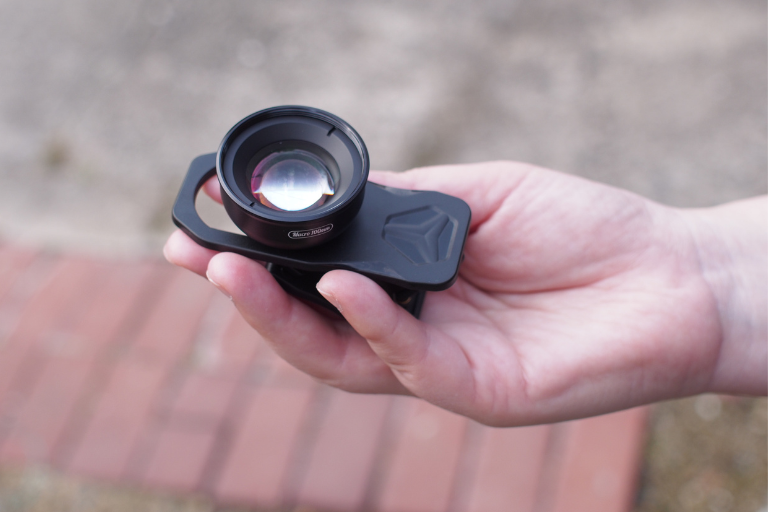
これは、薄い膜を何層も重ねる加工のことで、余分な光の反射による白っぽいかすみ(フレア)や、実際にはない光の写り込み(ゴースト)を抑える役割があります。
レンズ本体の素材はアルミニウム合金なので、ぜんぜん安っぽくありません。むしろ高級感あります。
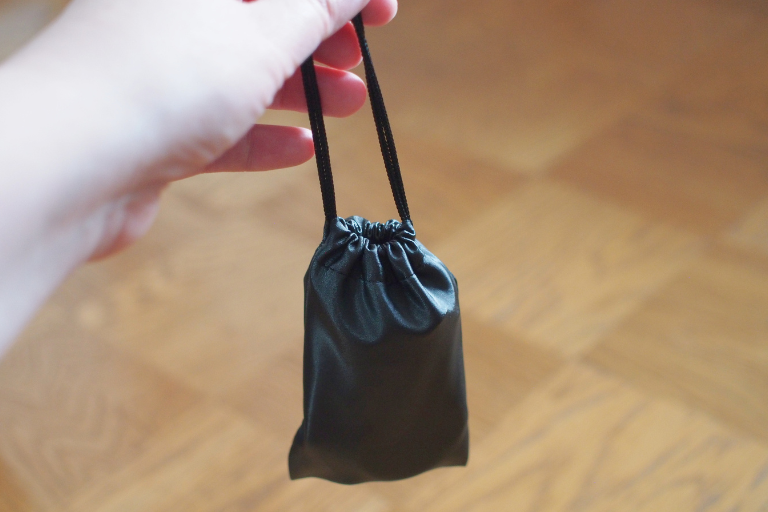
付属の小さなポーチに、レンズ、レンズクリック、クロスが全部入るので、旅行やちょっとしたお出かけにも邪魔になりませんね。
撮影距離は約4〜7cm。商品名の「100mm」とは別
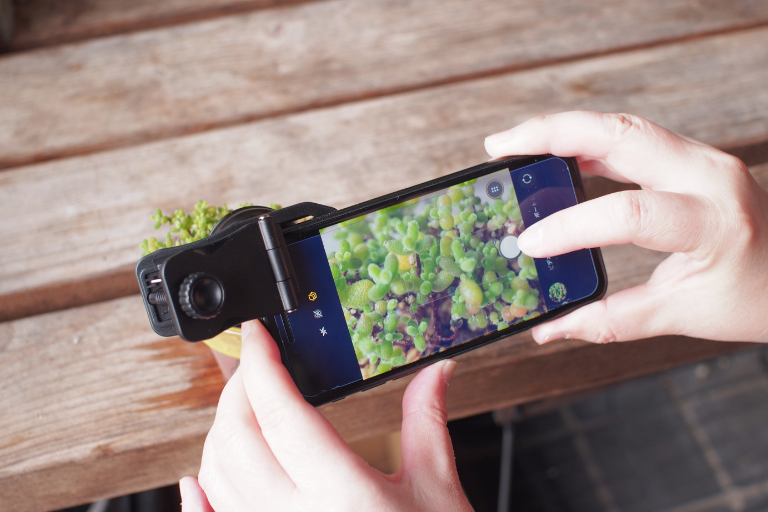
「100mm」と聞くと、被写体から10cm離して撮るのかな?と思うかもしれませんが、撮影距離の目安は、約4〜7cm。実際の撮影では、この範囲を目安に距離を調整します。
被写体との間に距離を取れるので、スマホの影を作りにくく、小さな植物を撮ろうとして光を遮ってしまうこともありません。
購入前に確認したい、スマホの対応条件
販売店に記載されているのは、端末の端からカメラの中心までが約5〜35mm。
「iPhoneだから使える」と機種名だけで判断せず、クリップがカメラ位置に届くかも確認したいところです。
商品ページに記載されているスマホ
| シリーズ | 記載されている機種 |
|---|---|
| iPhone 7 | iPhone 7 |
| iPhone 8 | iPhone 8 |
| iPhone X | iPhone X |
| iPhone XS | iPhone XS、iPhone XS Max |
| iPhone XR | iPhone XR |
| iPhone 11 | iPhone 11、iPhone 11 Pro |
| iPhone 12 | iPhone 12 |
| iPhone 13 | 「iPhone13 pro max」と記載〔iPhone 13 Pro Max〕 |
| Android | 「アンドロイド」「ギャラクシー」と記載。具体的な機種名はなし |
私が使っているiPhone SEの記載はないんですが、商品ページの説明と図をみて装着できると判断し、購入しました。買う前に、商品ページの対応図も見ておくと分かりやすいですよ。
取り付け時の注意点は、次のとおり。
| 確認項目 | 販売店の案内 |
|---|---|
| スマホケース | 隙間ができて画質に影響する場合があるため、外して使用 |
| 複数カメラの機種 | 標準の1倍カメラに装着 |
| フラッシュ | 端末によってはクリップなどがふさぐ場合あり |
iPhoneへの取り付け方
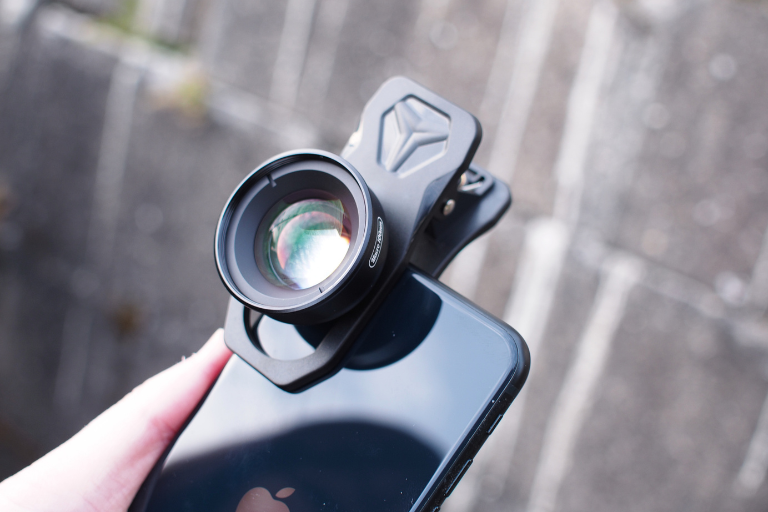
取り付けはとっても簡単。ただ、スマホのカバーやケースは外しておく必要があります。この点だけが、ちょっと面倒ですかね(苦笑)。
1.ケースを外し、カメラとリングの位置を合わせる
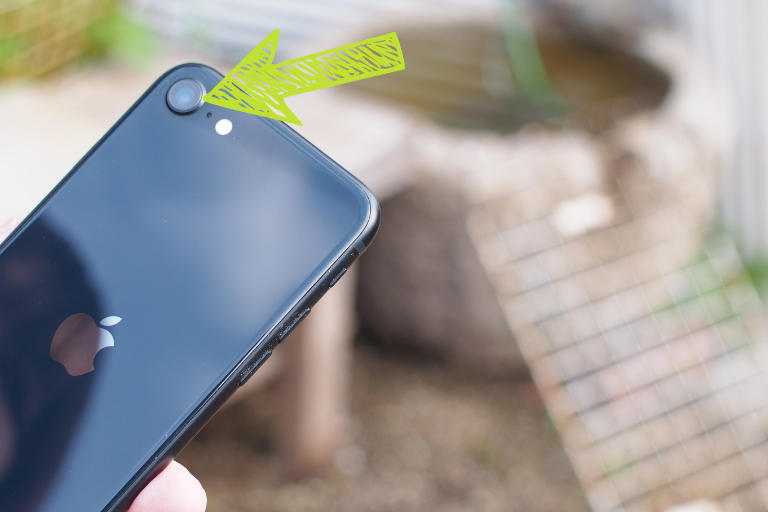
まずはスマホケースを外します。
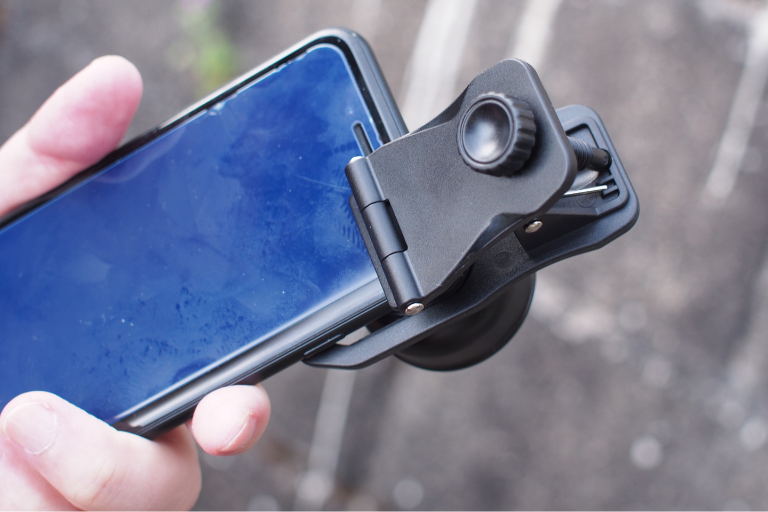
クリップの取り付けリングは可動式。スマホのカメラとリングの中心を合わせて挟み、位置を調整してください。
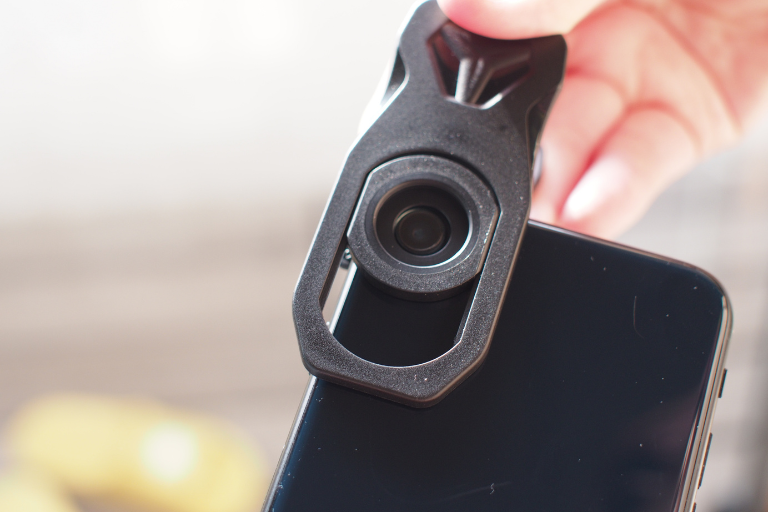
クリップの向きは縦でも横でもOK。カメラ位置に合わせて取り付けられます。
2.後ろのネジでクリップを固定する
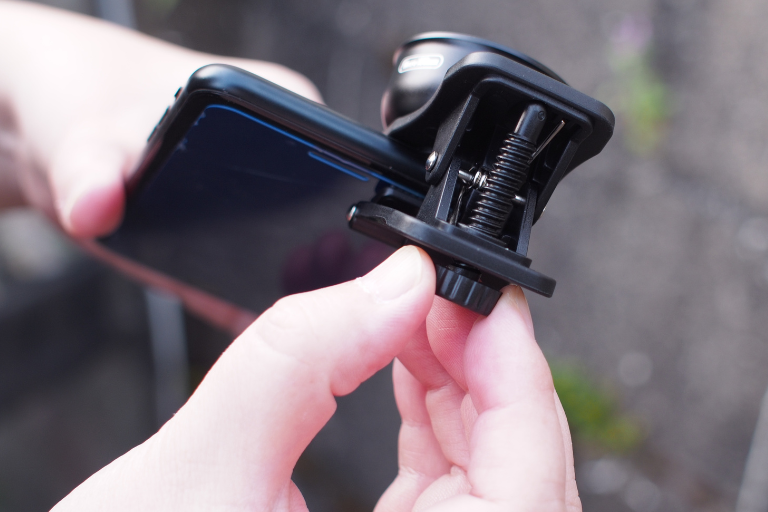
位置が決まったら、クリップ後ろのネジを締めて固定。
スマホに触れる部分にはシリコン製のクッションが付いています。ただし、締めすぎは破損の原因になるため、力を入れすぎないように注意を!
3.裏側のキャップを外し、レンズを取り付ける
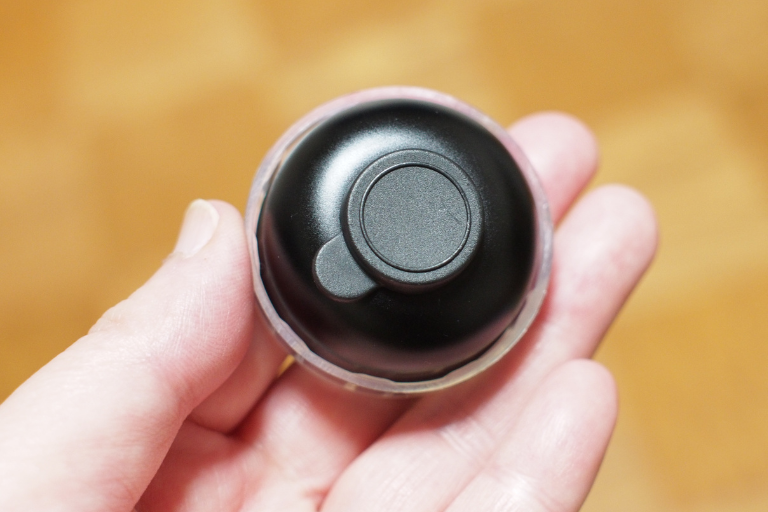
マクロレンズの裏側にあるキャップ(カバー)を外し、取り付けリングにはめます。
レンズを時計回りに回して、ねじ込めば装着完了です。
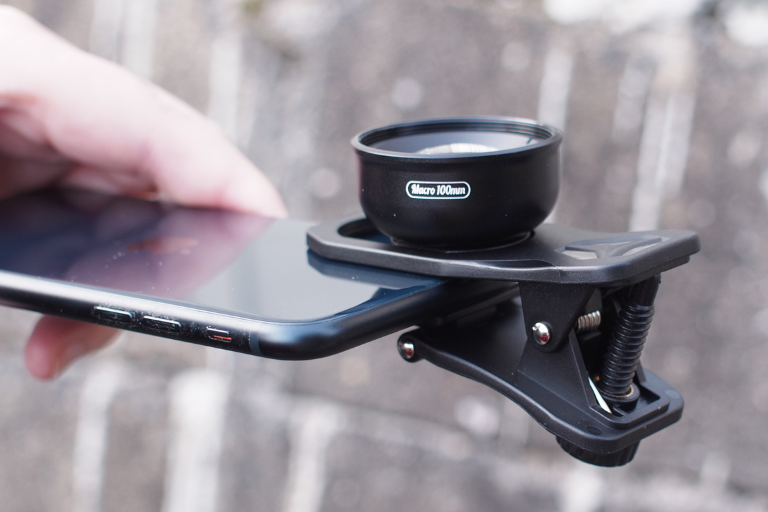
4.前側のキャップを外して撮影する
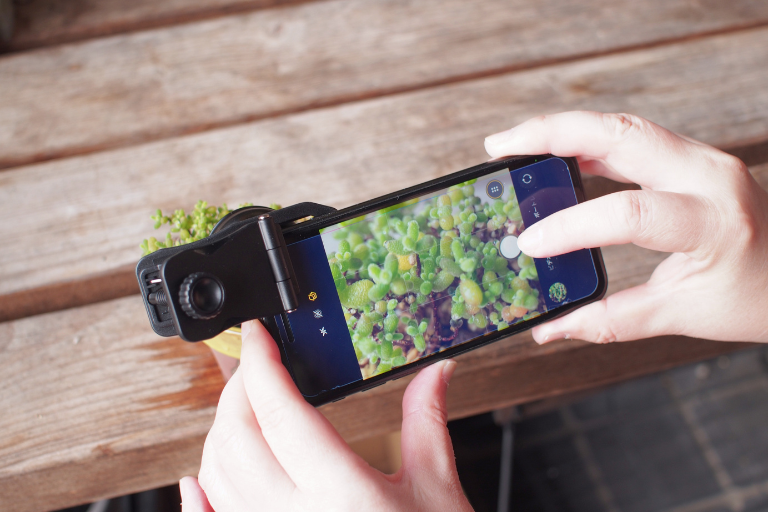
被写体側のキャップ(透明)も外したら、準備OK!
まずは標準の1倍で、被写体との距離を少しずつ変えてみてください。撮りたい部分がはっきり見える位置を探してから、シャッターを切ります。
ピントが合わない・黒い縁が写るときは?
マクロレンズを付けても、位置や距離が合っていなければ、うまく写らない場合があります。
調整するときは、一度にあれこれ変えず、次の順で確認すると分かりやすくなりますよ。
| 症状 | まず確認すること |
|---|---|
| 全体がぼやける | 撮影距離を調整する |
| 周囲に黒い縁が入る | カメラと外付けレンズの中心を合わせ直す |
| 装着位置が安定しない | ケースを外しているか、クリップの固定状態を確認 |
| ピントが合ったり外れたりする | スマホや植物が動いていないか確認する |
黒い縁が出るなどの症状は、位置調整だけで解消するとは限りません。今回の商品にもレンズの写り込みを指摘する購入者レビューがあるため、同じ機種での使用例も参考にしてみてくださいね。
あとは、しっかり脇をしめて、安定した場所に撮影物を置いて撮るのがコツです!とくに難しいテクニックは不要です。
植物の小さな魅力を、スマホでもっと手軽に

スマホ用マクロレンズは、植物の小さな部分を大きく撮ってみたいときに使えるツール。
取り付けやピント合わせの調整は必要ですが、手持ちのスマホで接写を手軽に楽しめるし、植物のお世話に加えて、写真を撮る楽しみも広がります。
1,000円くらいのレンズを買って「ちょっと物足りないな」と買い直すより、少しだけ奮発して、画質や使いやすさに納得できるものを選びたいですよね。
今回使ったFUNKSのマクロレンズが気になる方は、対応条件と作例を見ながら検討してみてくださいね。