Canvaで写真集やZINE、小さな作品集を作ったあと、「せっかくだから、紙の冊子にしてみたい」と思ったことはありませんか?
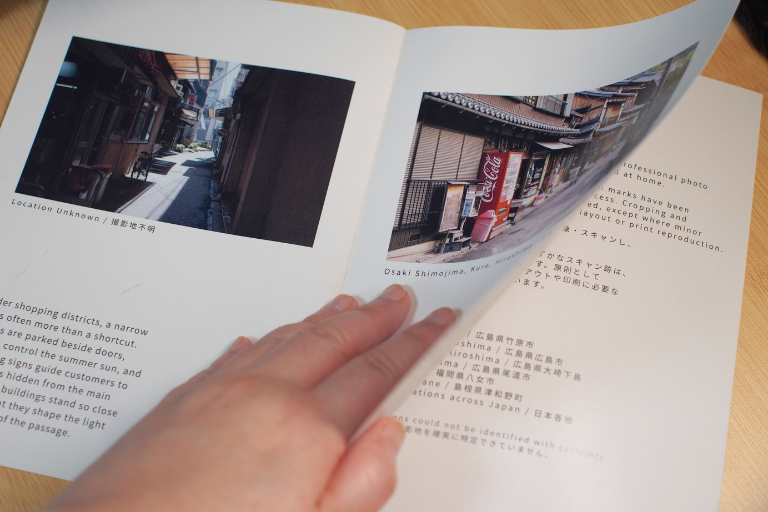
今回、Canvaで作成したA5サイズのフォトブックを、Canvaプリントの「A5小冊子」で1冊注文してみました。
きっかけは、Etsy(世界最大規模のオンライン・マーケットプレイス)でデジタルフォトブックを販売しようと思ったこと。
購入者自身でA5サイズに印刷して楽しめるデータも用意したかったのですが、商品ページで「A5印刷対応」と案内する前に、本当にきれいに印刷できるのか確認しておきたい!
ということで、写真の画質や文字の読みやすさを確かめるために、お試しとして1冊注文してみることに。
ただ、いざCanvaプリントを使おうとすると、いろいろ気になりました。
- 画質は?発色は?
- 紙質は?選べるの?
- 1冊だけでも注文できる?
- 料金はどの段階で分かる?
- 注文してから何日くらいで届く?
私も実際に届いて確認するまでは、ちょっと不安でした。
この記事では、Canvaで作ったA5サイズのデザインから、Canvaプリントの「A5小冊子」を注文するまでの流れを、実際の画面とともに紹介しま~す!
写真の画質や色味、紙質、しまうまプリントやPhotobackとの料金比較については、別の記事で紹介しています。
先に確認|今回注文したA5小冊子の内容
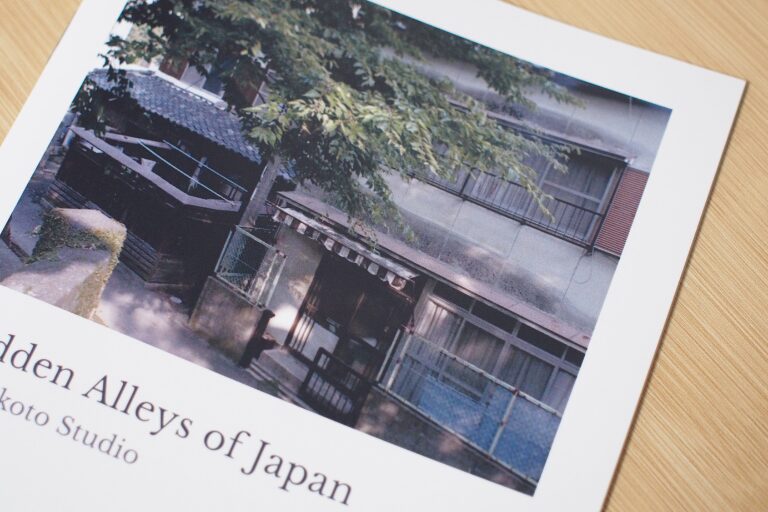
今回、私が注文した内容はこちら。
| 項目 | 注文内容 |
|---|---|
| Canva上の商品名 | A5小冊子 |
| 用途 | フォトブック |
| サイズ | A5 |
| ページ数 | 24ページ |
| 注文数 | 1冊 |
| 料金 | 3,800円 |
| 送料 | 無料 |
| 支払総額 | 3,800円 |
| 到着まで | 約1週間 |
| 印刷・配送 | ラクスル |
私の場合、表示された3,800円がそのまま支払総額でした。「あとから送料が追加されるのかな」と思っていましたが、送料込でした。
印刷・配送はラクスル対応みたいですね。
CanvaプリントのA5小冊子は、こんな人に向いています

実際に注文してみて、Canvaプリントは次のような人に向いていると感じました。
- Canvaで小冊子のデザインを完成させている
- 写真と文章を自由にレイアウトしたい
- PDFの書き出しや入稿方法がよく分からない
- 写真集やZINEを1冊だけ試し刷りしたい
- 外部の印刷会社を探す手間を省きたい
- 最安値よりも、注文の分かりやすさを優先したい
反対に、写真をテンプレートへ入れるだけでよい場合や、とにかく安く作りたい場合は、フォトブック専門サービスのほうが向いています。
Canvaプリントの料金がほかのサービスと比べて高いのか、実物の画質や色味はどうだったのかについては、レビュー記事にまとめています。
注文前に確認しておきたい4つのこと

「Canvaで印刷」を押す前に、まずデザイン側を確認しておきます。注文画面に進んでからでも編集画面へ戻れますが、先に整えておいたほうがスムーズです。
1.デザインがA5サイズ(小冊子)になっているか

今回は、最初からCanvaでA5サイズのデザインを作りました。A5サイズは148mm×210mm。A4用紙の半分ほどの大きさです。
今回のような縦型の冊子を作る場合は、横148mm×縦210mmになります。すでにデザインを完成させている場合も、注文前にサイズと向きを確認しておきましょう。
2.表紙から裏表紙まで順番どおりになっているか
小冊子印刷というと、「印刷用にページを特殊な順番へ並べ替える必要があるのでは?」と不安になるかもしれません。
今回、Canvaプリントから直接注文したときは、Canvaのプレビューで読む順番どおりにページを並べました。
- 1ページ目:表紙
- 2ページ目以降:本文
- 最終ページ:裏表紙
自宅で両面印刷するときのように、表紙と裏表紙を横に並べるなど、印刷用の面付けはしていません。
完成後のプレビューで、自分が思う順番(見せ方)になっているか確認できます。表紙や裏表紙も含め、最初から最後まで一度通して確認しておくと安心です。
3.写真や背景がページの端まで届いているか
ページいっぱいに写真や背景色を入れたい場合は、素材をページの端までしっかり伸ばします。写真や背景が端まで届いていないと、裁断時のわずかなズレによって、白い線が見える可能性があります。
ページ端まで印刷したい写真や背景色は外側まで伸ばし、反対に、切れてほしくない文字や人物の顔は少し内側へ置きます。
4.小さな文字や画質の低い写真がないか

パソコン画面では、写真やテキストを拡大して確認できますが、実際のA5小冊子では拡大できません。
特に注意したいのは、次のような要素。
- 小さな文字
- 細すぎるフォント
- 写真の上に配置した白い文字
- ページ端に近い文字
- 小さな元画像を大きく引き伸ばした写真
- 暗くて細部が見えにくい写真

画面で読めるからといって、印刷しても読みやすいとは限りません。
私はフォトブックに英文も入れていたため、文字の大きさや写真とのコントラストも確認しました。
Canvaで低画質に関する警告が出ている場合は、画像を小さく配置するか、より大きな画像へ差し替えたほうが安心です。
A5サイズはA4よりもコンパクトなので、文字が大きすぎると窮屈に見えます。読みやすさを重視するなら、次のサイズを目安にするとバランスが取りやすくなりますよ。
- 本文:9〜11pt
- 見出し:14〜18pt
- タイトル:20〜28pt
- 注釈・キャプション:7〜9pt
CanvaプリントでA5小冊子を注文する手順
ここからは、実際に注文した流れを紹介します。といってもすごく簡単。
Canvaの画面はアップデートによって変わることがありますが、大まかな流れは同じです。
手順1|完成したA5デザインを開く

まず、印刷したい作成したデザインをCanvaで開きます。
今回使ったのは、24ページで作成したA5縦型のフォトブックです。表紙、本文、裏表紙まで、すべてCanvaで作成しています。
この段階でもう一度、ページ数を確認します。ページの抜けや重複、不要な空白ページがないかも見ておきましょう。
手順2|印刷メニューを開く

デザイン編集画面の右上にある「CANVAで印刷」を選びます。
今回のようにCanvaプリントから直接注文する場合、PDFをダウンロードする必要はありません。ここが、外部の印刷会社へデータを入稿する方法との大きな違いですね!すごく楽!
手順3|「A5小冊子」を選ぶ


印刷できる商品のなかから「A5小冊子」を選びます。
今回は最初からA5サイズで作成していたため、そのままA5小冊子の注文へ進めました。
希望する商品が表示されない場合は、作成したデザインのサイズや向きを確認してみてください。
手順4|印刷するページを選ぶ

続いて、印刷するページを選びます。今回は表紙から裏表紙まで、24ページすべてを印刷しました。
小冊子として注文する場合は、基本的に完成させた全ページを選びます。選択後は、ページ数が正しく表示されているか確認してください。
特に注意したいのが、次の4点。
- 表紙が選ばれているか
- 裏表紙が選ばれているか
- 本文に抜けがないか
- 不要なページが含まれていないか
手順5|Canvaの「デザインを見直す」で問題点を確認する

印刷するページを選ぶと、なんとCanvaがデザインを自動でチェックしてくれます。
今回のデータでは、印刷前に確認が必要な項目が17個表示されました(汗)
Canvaが検出したのは、主に次のような項目です。
- 写真や背景をページの端まで拡大する
- 低解像度の画像を差し替える
- ページ端に近い要素を調整する
問題のある箇所は、
- 内側のページ(1ページ)
- 内側のページ(6ページ)
- 内側のページ(8ページ)
というように、ページごとに表示されます。
どのページを修正すればよいのか分かるので、ページ数が多くても確認しやすいですよね!これは、本当に便利。
自動調整できる項目もある

今回の画面には、「3個の項目を自動調整」というボタンも表示されました。写真や背景を端まで広げるなど、一部の項目はCanva側で自動調整できます。
私は、すべてをそのまま自動調整するのではなく、一つひとつ自分で確認しながら「自動調整ボタン」を押しました。
低解像度画像は内容を確認して判断する

低解像度の画像がある場合は、「低解像度画像を差し替える」と表示されます。
これは、使用している画像を印刷したときに、粗く見える可能性があるという注意です。表示された場合は、次の方法を検討します。
- より解像度の高い画像へ差し替える
- ページ内での画像サイズを小さくする
- 画像の拡大率を下げる
- あえてそのまま印刷するか判断する
今回私は、低解像度のデータしか準備できなかったので警告が表示された写真があってもそのまま使用しました。
Canvaの警告がでても印刷はできます。ただし、仕上がりに影響する可能性があるので、可能であれば差し替えを検討してくださいね。
Canvaのチェック後も自分で確認する
Canvaの自動チェックは便利ですが、次のような内容まですべて判断してくれるわけではありません。
- 誤字脱字
- 表紙と裏表紙の間違い
- 写真の並び順
- ページの重複
- 英文の内容
- 見開き中央に置いた文字や被写体
- 写真全体の明るさや色味
自動チェックで表示された項目を修正したあと、表紙から裏表紙まで自分でも見直しましょう。
問題がなければ、「カートに追加」または「お支払い」から次へ進みます。
手順6|小冊子の仕様・料金などを確認する

CanvaプリントのA5小冊子では、今回の注文画面上で用紙の種類や仕上げを個別に選ぶ項目はありませんでした。
なので、「用紙や仕上げを選ぶ」という手順はありません。代わりに、商品詳細の画面で、小冊子の仕様や料金を確認します。
今回の画面には、次の内容が表示されました。
- 印刷プロバイダー:ラクスル
- ホチキスを使った中綴じ製本
- 対応ページ数:8~24ページ
- 注文金額
- 送料無料
- 満足保証あり
用紙や仕上げは自分で選べない
詳細画面には用紙についての説明がありますが、
- 光沢紙かマット紙か
- 紙の銘柄
- 本文用紙の厚さ
- 表紙の加工
などを、自分で選ぶ画面はありません。
つまり、CanvaプリントのA5小冊子は、印刷会社のように紙や加工を細かく指定するサービスではなく、あらかじめ決められた仕様で印刷される商品です。
紙質に強いこだわりがある人には少し物足りないかもしれませんが、「どの紙を選べばよいか分からない」という初心者にとっては、迷わず注文できるともいえますね。
ページ数は4の倍数にする
商品詳細には、合計ページ数を4の倍数にする必要があると表示されています。
たとえば、
- 8ページ
- 12ページ
- 16ページ
- 20ページ
- 24ページ
といったページ数です。
ページ数が条件に合っていない場合は、ページを追加または削除して調整する必要があります。当然ながら、ページ数が多くなれば金額もあがります。
手順7|注文する部数を選ぶ

今回は1冊だけ注文しました。部数を変更すると、料金も変わります。自分用のフォトブックや仕上がり確認なら、まずは1冊で十分かなと。
販売やイベント配布を予定している場合も、最初から必要な冊数をすべて注文するのではなく、1冊を確認してから追加したほうが安心です。
紙にすると、画面では気にならなかった文字サイズや余白、写真の明るさが気になることもあります。
手順8|料金と到着予定日を確認する
仕様と冊数を選ぶと、料金と配送予定が表示されます。今回の注文内容は、A5・24ページ・1冊で3,800円でした。
送料は無料だったため、支払総額も3,800円です。
この画面では、次の内容を確認します。
- 商品がA5小冊子になっている
- ページ数が正しい
- 注文冊数が正しい
- 選んだ用紙や仕上げが正しい
- 支払総額が想定どおり
- 到着予定日が使用日に間に合う
プレゼントやイベント用の場合は、予定日ギリギリではなく、余裕を持って注文しましょう。
手順9|配送先を入力する
次に、小冊子を届けてもらう住所を入力します。
日本語でOKです。
手順10|支払い情報を入力して注文を確定する

最後に支払い情報を入力し、注文内容を確定します。
注文ボタンを押す前に、もう一度こちらを確認しましょう!(ちょっと緊張)
- サイズ
- ページ数
- 冊数
- 用紙・仕上げ
- 支払総額
- 配送先
- 到着予定日
注文確定後、登録しているメールアドレスに注文確認の案内が届きます。
注文後は、注文履歴とメールを確認

注文が完了したら、Canvaの注文履歴や確認メールを見ておきます。
確認しておきたいのは、次の項目です。
- 注文が正常に受け付けられているか
- 配送先が正しいか
- 注文内容が正しいか
- 到着予定日はいつか
- 追跡情報があるか
私の場合は、注文から約1週間で届きました。届いた荷物を見ると、今回の印刷・配送はラクスル対応となっていました。
注文後に間違いに気づいたら、すぐに確認する
注文確定後に、
「住所を間違えた」
「ページに誤字を見つけた」
「冊数を間違えた」
ということもあるかもしれません。
印刷商品は注文後すぐに制作工程へ進む可能性があるため、間違いに気づいた時点で、すぐに注文履歴やCanvaのサポートを確認しましょう。
時間がたってからでは、変更やキャンセルができない可能性があります。
注文後に修正することを前提にせず、確定前のプレビューでしっかり確認するのが基本です。
届くまでに約1週間かかりました

今回のA5小冊子は、注文から約1週間で手元に届きました。
途中、CANVAからこまめにメールで連絡がくるので安心でした。
配送日数は注文内容や地域、時期によって変わる可能性があります。年末年始や大型連休、イベントシーズンなどは、通常より時間がかかることも考えられます。
「○日までに絶対に必要」という場合は、注文画面に表示される到着予定日を確認し、余裕を持って注文するのがおすすめです。


Canvaプリントで注文するときに迷いやすいポイント
実際に注文してみて、初めての人が迷いやすそうだと感じた点もまとめます。
PDFをダウンロードする必要はない
今回の注文では、Canvaで作ったデザインをPDFとして保存し、再びCanvaへアップロードする作業はしていません。
編集画面から、そのままCanvaプリントを注文しています。
外部の印刷会社へ入稿する場合は印刷用PDFが必要になることがありますが、今回紹介している方法とは別です。
料金は安くない
今回のA5小冊子は、24ページ・1冊で3,800円でした。小冊子を1冊だけ注文する金額としては、気軽に試せる価格ではないかもしれません。
ただ、Canvaで自由に作ったデザインを、そのまま注文できる手軽さがあります。価格だけでなく、注文のしやすさやデザインの自由度も含めて検討したほうがよいと思います。
他社サービスとの料金比較については、別の記事で詳しくまとめています。
紙の質感は画面だけではわからない

注文画面に説明があっても、紙の厚みや手触り、写真との相性までは完全には分かりません。
初めて使う用紙や仕上げを選ぶ場合は、やはり1冊だけ試すのが安心です。
注文前の最終チェックリスト
注文を確定する前に、こちらを確認してみてください。
- □ デザインのサイズはA5になっている
- □ 表紙が1ページ目になっている
- □ 裏表紙が最終ページになっている
- □ ページの抜けや重複がない
- □ 写真や背景がページ端まで届いている
- □ 重要な文字や顔が端に寄りすぎていない
- □ 見開き中央に重要な要素を置いていない
- □ 小さすぎる文字がない
- □ 写真の画質に警告が出ていない
- □ 誤字脱字がない
- □ 空白ページがない
- □ ページ数が正しい
- □ 注文冊数が正しい
- □ 用紙や仕上げが正しい
- □ 料金と送料を確認した
- □ 配送先住所が正しい
- □ 到着予定日が使用日に間に合う
特に、ページ順・誤字脱字・配送先は、注文を確定する前にもう一度見ておくことをおすすめします。
CanvaプリントのA5小冊子についてよくある質問
- Canvaで作ったデザインを、そのまま印刷できますか?
-
はい。今回はCanvaでA5サイズのデザインを作り、編集画面から直接Canvaプリントを注文しました。
- PDFを保存する必要はありますか?
-
今回の方法では、PDFを保存したり、再アップロードしたりする必要はありませんでした。
完成したデザインから、そのまま印刷注文へ進んでいます。
- ページを印刷用に並べ替える必要はありますか?
-
今回は並べ替えていません。
1ページ目を表紙、最終ページを裏表紙にして、通常どおり読む順番で作りました。
ただし、注文前の印刷プレビューでページ順を必ず確認してください。
- 1冊だけでも注文できますか?
-
今回は1冊だけで注文できました。
- A5・24ページ・1冊の料金はいくらでしたか?
-
2026年7月に注文したときは、3,800円でした。
送料は無料です。
- 写真の画質や色味はきれいでしたか?
-
今回届いた小冊子は、写真の画質・色味ともに満足できる仕上がりでした。
紙質や製本、他社サービスとの料金比較を含めた詳しいレビューは、別の記事で紹介しています。
【内部リンク:CanvaプリントのA5小冊子を注文してみた|写真の画質・色味・料金を正直レビュー】
まとめ|Canvaならデザインから印刷注文まで完結

Canvaプリントを使い、Canva上で作った24ページのデザインをA5小冊子として注文しました。PDFを保存して外部の印刷会社へ送る必要はなく、Canvaの編集画面から注文まで進められます。
今回の料金は、A5・24ページ・1冊で3,800円。送料は無料で、注文から約1週間で届きました。
操作自体は難しくありませんでしたが、注文前の確認はとても大切です。
特に、
- 表紙と裏表紙
- ページの順番
- 写真や文字の位置
- 誤字脱字
- 注文冊数
- 配送先住所
は、注文を確定する前にしっかり見ておきましょう!
今回、私はEtsyでデジタルフォトブックを販売するにあたり、A5サイズで印刷しても画質や文字の読みやすさを保てるか確認するため、試し刷りとして1冊注文しました。
仕上がりを確認した結果、A5サイズでも問題なく楽しめると判断できたため、現在はEtsyの商品でも、購入者自身で印刷できるA5サイズのデータを案内しています。
Canvaプリントは最安の印刷方法ではありません。
それでも、Canvaで作ったデザインを別のサービスへ移さず、そのまま小冊子にできるのは便利でした。
「Canvaで作った写真集やZINEを、一度紙にしてみたい」という方は、まず1冊から試してみると、画面だけでは分からなかった作品の見え方を確認できますよ!