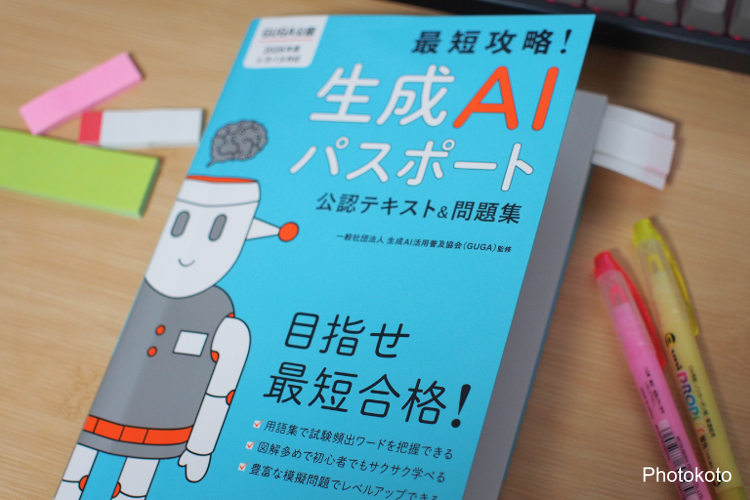
実は最近、生成AIパスポートの資格取得に向けて、少しずつ勉強を始めています。
普段から仕事や趣味でAIを使ってはいるのですが、3月からIT系の会社で仕事(在宅パート)をしていることもあって、求められるAIスキルも少しずつ高くなってきました。
在宅ワークについてのノウハウや続け方、探し方のコツみたいなものはnoteで書いていますのでぜひ。

「なんとなく使えるだけではなく、AIや生成AIの仕組み、リスク、基本的な用語をきちんと理解しておきたいな」そう思ったことが、生成AIパスポートを取得しようと思ったきっかけです。
使っている教材は、マイナビ出版の『最短攻略!生成AIパスポート 公認テキスト&問題集』。生成AIパスポートは、AIや生成AIについての基礎知識、活用方法、リスクや注意点などを学べる資格です。
「AI初心者向け」と紹介されることも多い資格ですが、実際にテキストを開いてみると、初めて聞く言葉がどんどん出てきます。
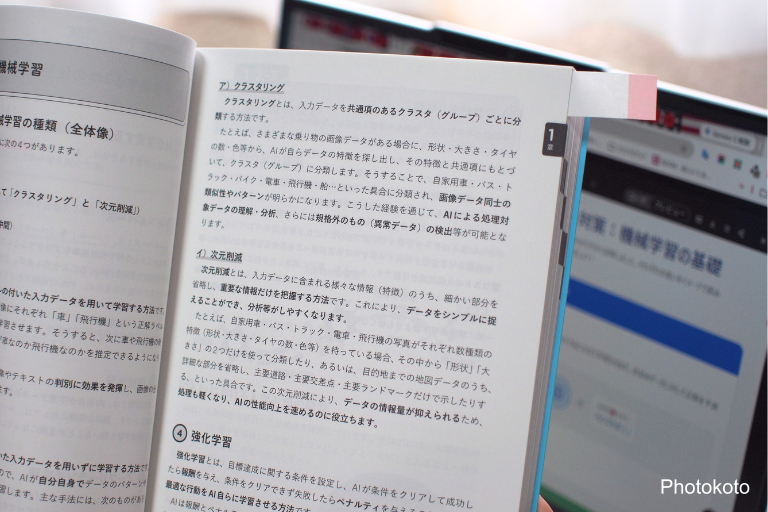
説明を読めば、意味はわかる気がする。でも、いざ問題を解いてみると、急にあやふやになる……。
「教師なし学習」と「クラスタリング」ってどう関係しているの?
「次元削減」って、結局なにを減らしているの?
「半教師あり学習」って、教師あり学習と何が違うの?
そんな感じで、頭の中がごちゃごちゃしてしまいました(汗)これ、図解がほしいな……とそこで思いついたのが、Gemini Canvasです!
というわけで今回は、生成AIパスポートの勉強でつまずいた箇所を、Gemini Canvasで図解チートシート化し、さらに具体例質問ボタンや理解度チェッククイズまで作ってもらう手順をまとめました。
実際につくったチートシートはこれ!↓
資格の勉強をしながらGeminiやGemini Canvasの使い方にも慣れていけるので、まさに一石二鳥!
生成AIパスポートとは?AI初心者が基礎を学べる資格
その前に、生成AIパスポートがどんな資格なのかを簡単に紹介しますね。
生成AIパスポートは、生成AIに関する基礎知識や活用方法、情報漏洩・権利侵害などの注意点を学べる資格です。
AIを仕事や日常で使う人が増えている今、ただ「便利そうだから使う」だけではなく、安全に使うためのリテラシーも必要になってきましたよね。
生成AIパスポートでは、AIや生成AIの仕組みだけでなく、著作権、個人情報、情報セキュリティ、プロンプトなど、生成AIを扱ううえで知っておきたい内容が幅広く出てきます。
試験はオンラインで受けられるIBT方式。試験時間は60分、問題数は60問で、四肢択一式です。
IBTとは「Internet Based Testing」の略で、インターネットを使って受験する試験方式のこと。
試験会場に行くタイプではなく、自分のパソコンとインターネット環境を使って受験できる形式。
深いプログラミング知識が問われる資格というよりは、AI初心者が生成AIを正しく使うための基礎を押さえる資格、という印象です。
とはいえ、資格の勉強なんて、それこそ何十年ぶり!!??ですし、「初心者向け」と聞いて油断するのは少し怖いなとも感じています。
生成AIパスポートの合格率と難易度|初心者向けだけど油断は禁物
生成AIパスポートは、合格率だけを見ると比較的チャレンジしやすい資格なのかなーと。GUGA公式発表によると、2026年4月試験の合格率は79.35%、2026年2月試験の合格率は78.84%とありました。
おおよそ8割近くの人が合格していると考えると、「そこまで難しくないのかな?」と思うんですが。でも、逆に言えば約2割の人は不合格になっているということでもありますよね(汗)
ネットで調べていても、「テキストを読んだだけで受けたら落ちた」という声を見かけました。なのでここは甘く見ずに、しっかり対策してから挑みたいと思っています。
では、さっそくGemini Canvasで自分だけのチートシートを作ってみましょう~!
Gemini Canvasの始め方|ログインから図解チートシート作成まで
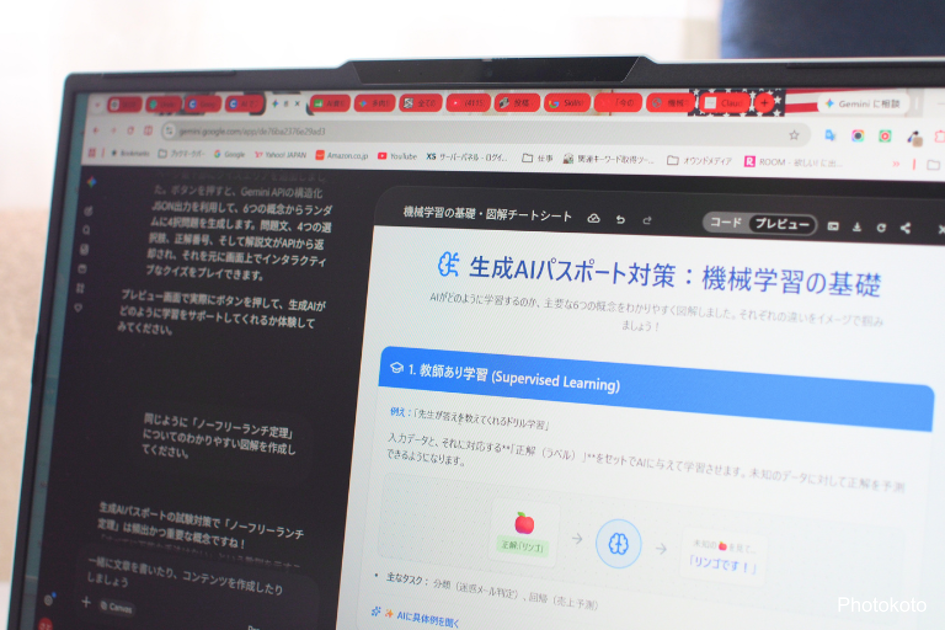
Gemini Canvasは、Gemini上で文章やコード、Webページ、学習用コンテンツなどを作れる作業スペースです。
普通にGeminiへ質問するだけでなく、Canvas上で内容を編集したり、図解っぽく整理したり、場合によってはインタラクティブなページのようなものも作れます。
ただの静的なチートシートでは終わらず、後から「Gemini機能を追加」することで、具体例を聞けるボタンや理解度チェッククイズまで追加されました。
流れとしては、Googleにログインして、Geminiを開き、メニューからCanvasを選んで、作りたいものを文章でお願いするだけです。
まずは、Googleアカウントにログインします。普段GmailやGoogleドライブを使っているアカウントでOKです。
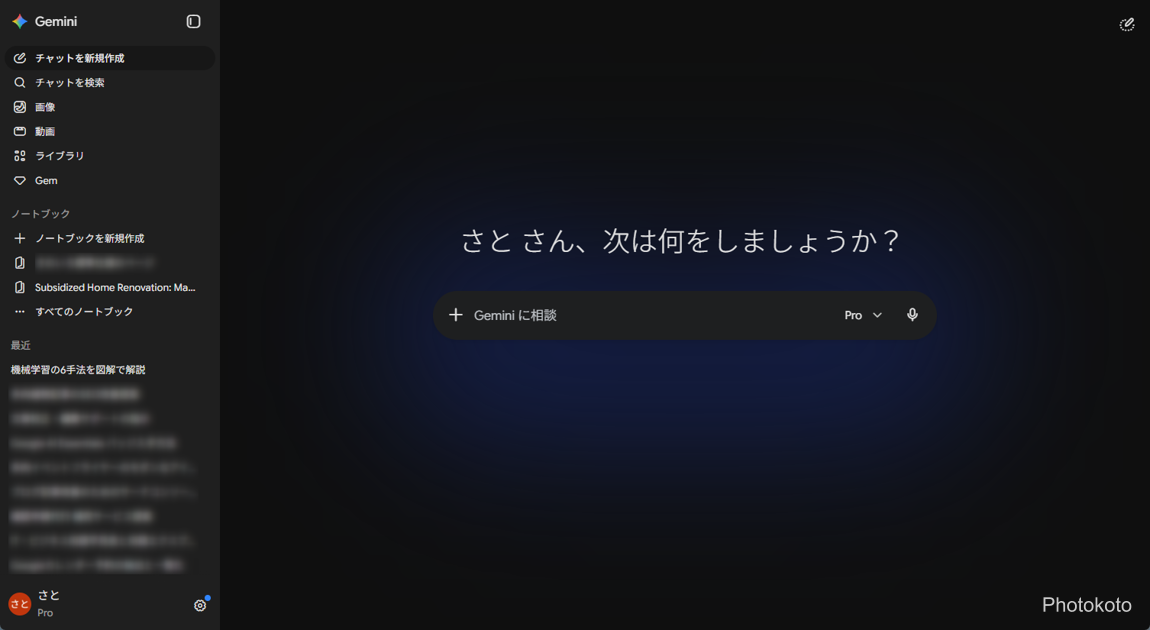
「チャットを新規作成」を選んで、入力画面にある「Geminiに相談」の+をクリックすると表示されるメニューの中から「Canvas」を選びます。
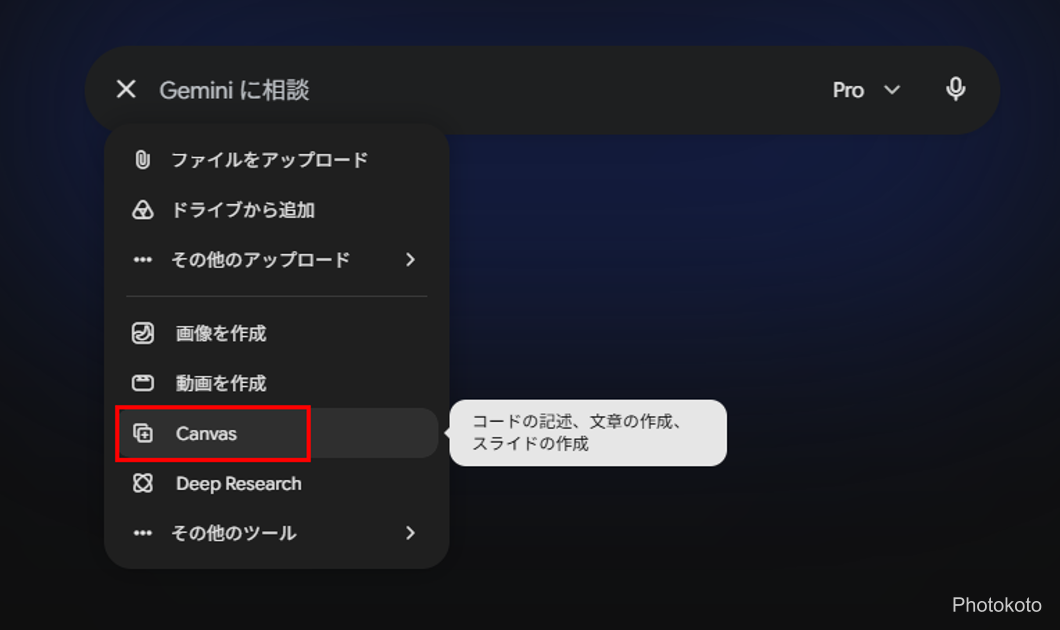
Canvasは、文章の作成、コードの記述、スライドの作成などに使える作業スペースです。
Canvasを選んだら、あとは作りたいものを文章でお願いしましょう。
今回、私が最初に入力したプロンプトは以下です。
現在、生成AIパスポートの資格取得に向けて勉強中です。
AIの機械学習について、「教師あり学習」「教師なし学習」「クラスタリング」「次元削減」「強化学習」「半教師あり学習」の解説をわかりやすく、図解にしてほしい。
特に難しいプロンプトを作ったわけではありません。わからない用語を並べて、「わかりやすく、図解にしてほしい」とお願いしただけです。
生成されたチートシートがこちら!
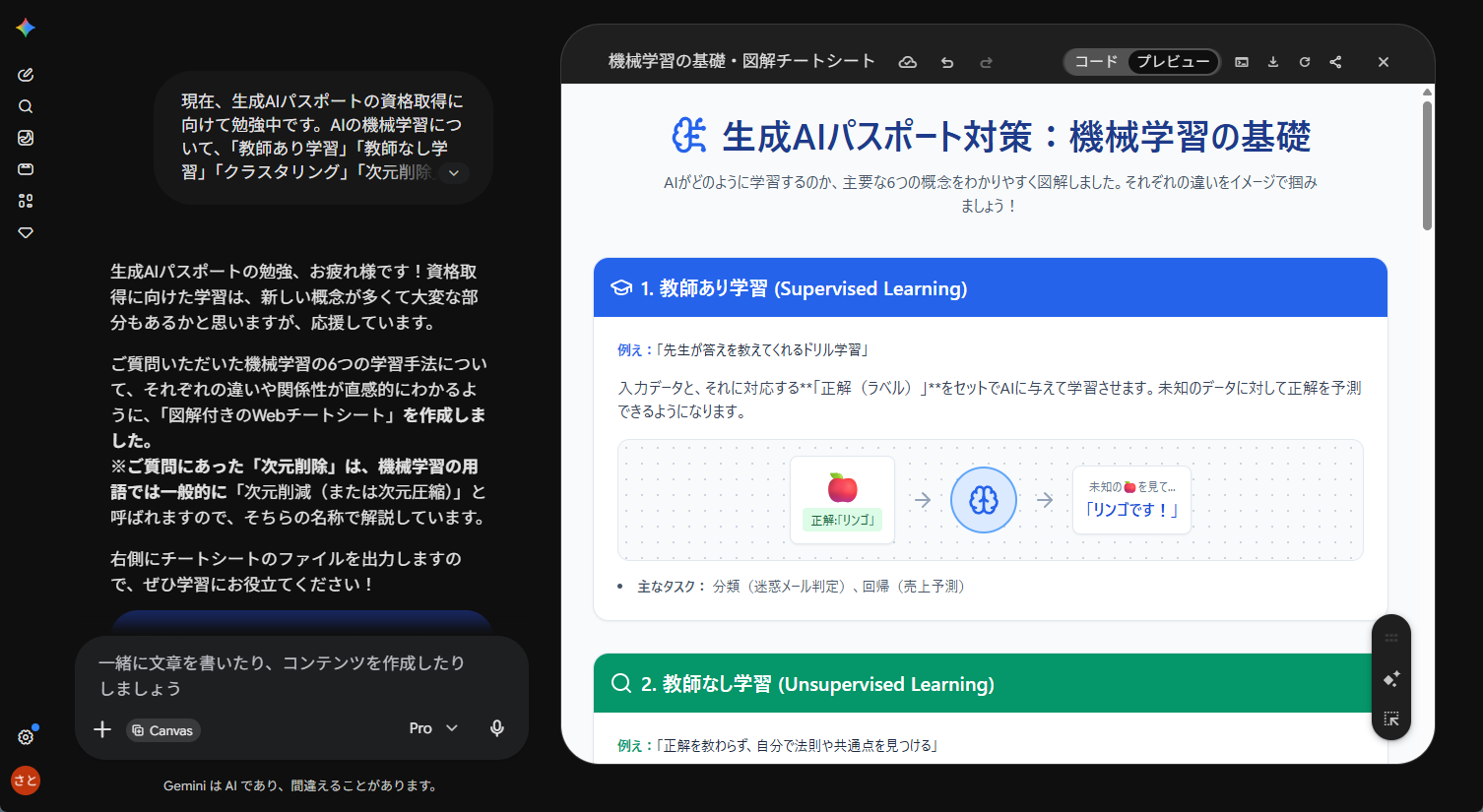
細かい説明や全体像は後ほど詳しく説明します!
さらに、完成したチートシートの右下にある「Gemini機能を追加」をクリックします。
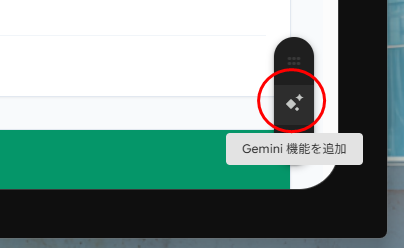
これだけで、自動で2つの機能を追加してくれました!
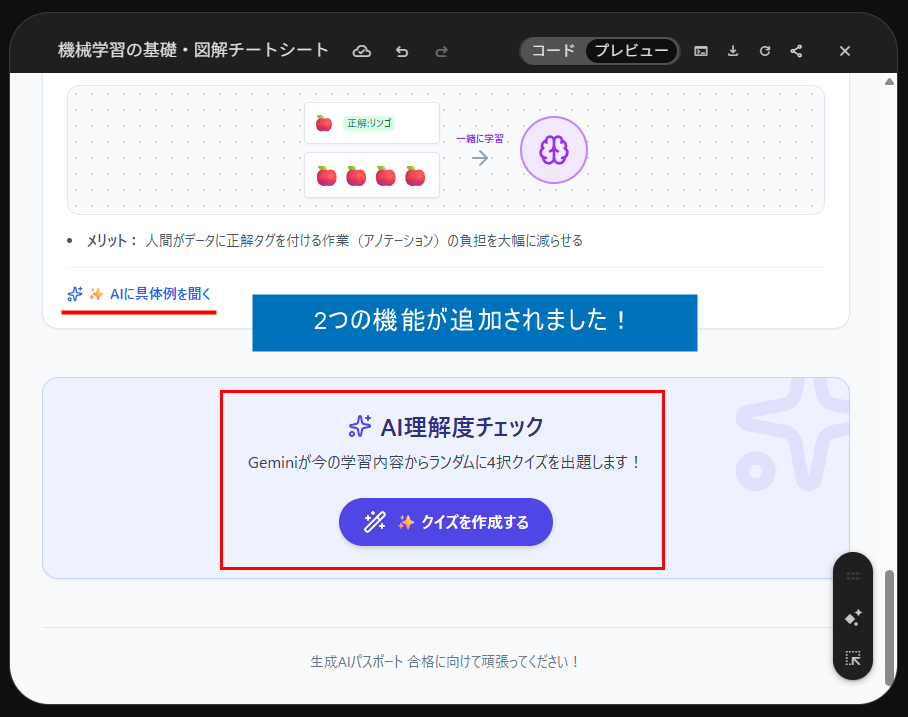
- AIへの具体例質問機能
- 理解度チェッククイズ機能
完成したチートシートはこんな感じ
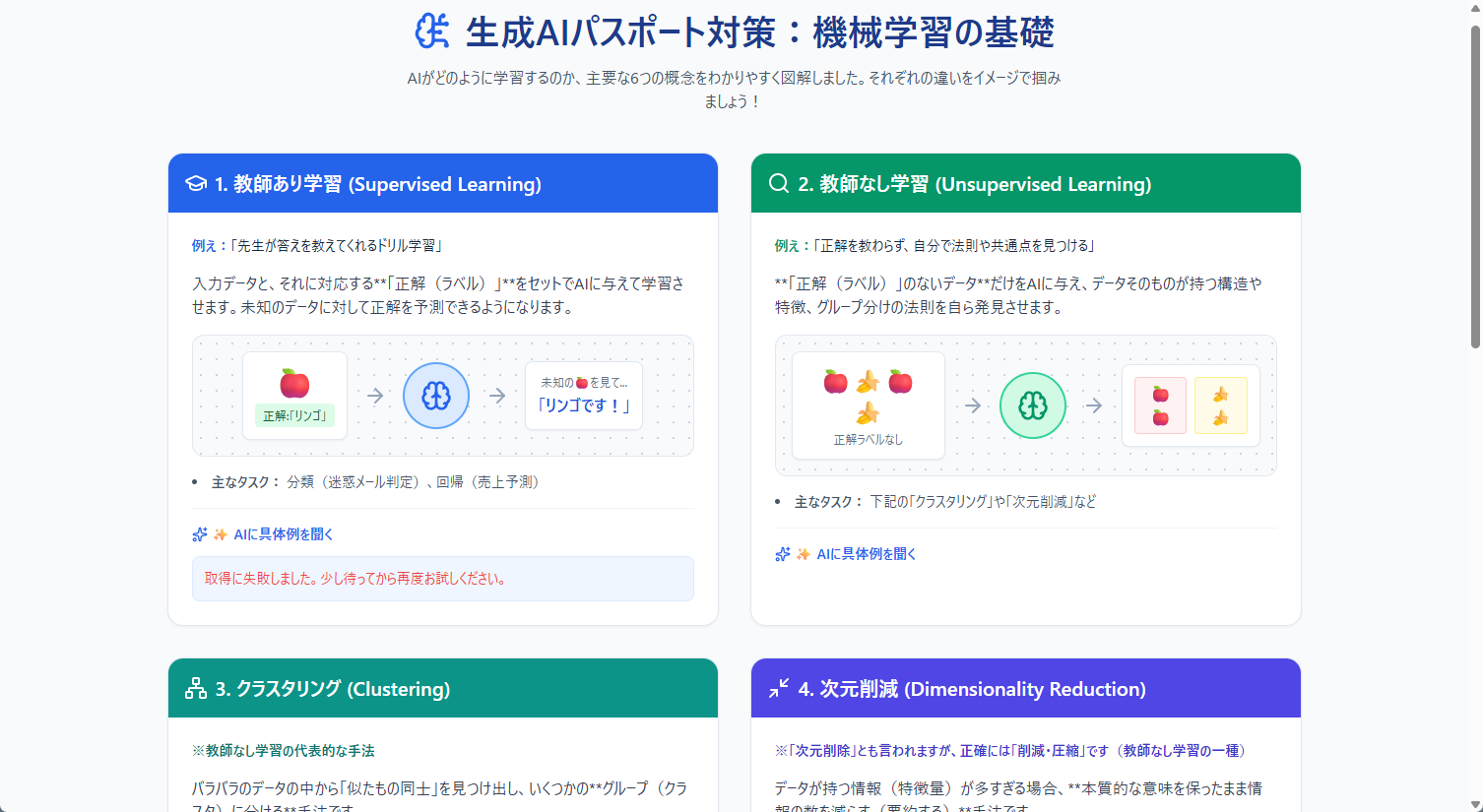
実際に作ってもらったチートシートでは、機械学習の基本として、以下の6つの用語を整理してくれました。
- 教師あり学習
- 教師なし学習
- クラスタリング
- 次元削減
- 強化学習
- 半教師あり学習
それぞれカード形式になっていて、意味・たとえ・図解・主な活用例がまとまっています。テキストだけで読むよりも、「あ、これはこういう違いなのか」と視覚的に整理しやすくなりました。
文章でひとつずつ説明を読むより、カード形式と図解で並べて見るほうが、違いをかなり整理しやすくなったと思いませんか??
「Gemini機能を追加」を押したら、チートシートが学習ツールになった
最初は、静的なチートシート(スライドみたいなもの)を作るつもりだったんですが、目に入った「Gemini機能を追加」を押してみたところ、さらに便利な機能を追加してくれました!
Geminiの説明によると、チートシートのコードを更新し、Gemini APIを活用した機能を追加してくれたようです。
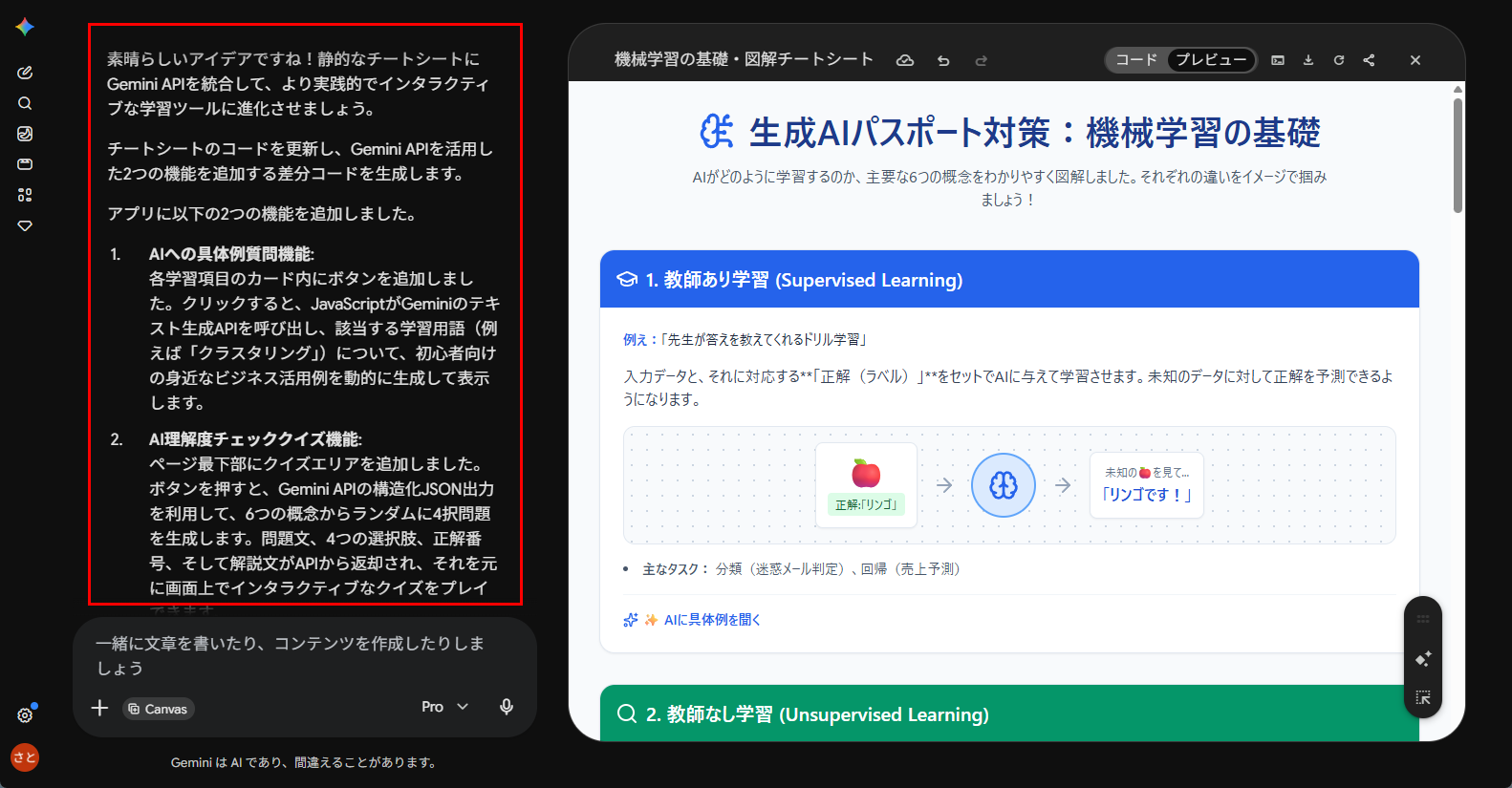
追加されたのは、以下の2つ。
- AIへの具体例質問機能
- AI理解度チェッククイズ機能
これがとてもよかった……!!
ただ読むだけのチートシートから、実際に触って学べるインタラクティブな学習ツールに大変身。
追加機能1|AIへの具体例質問機能
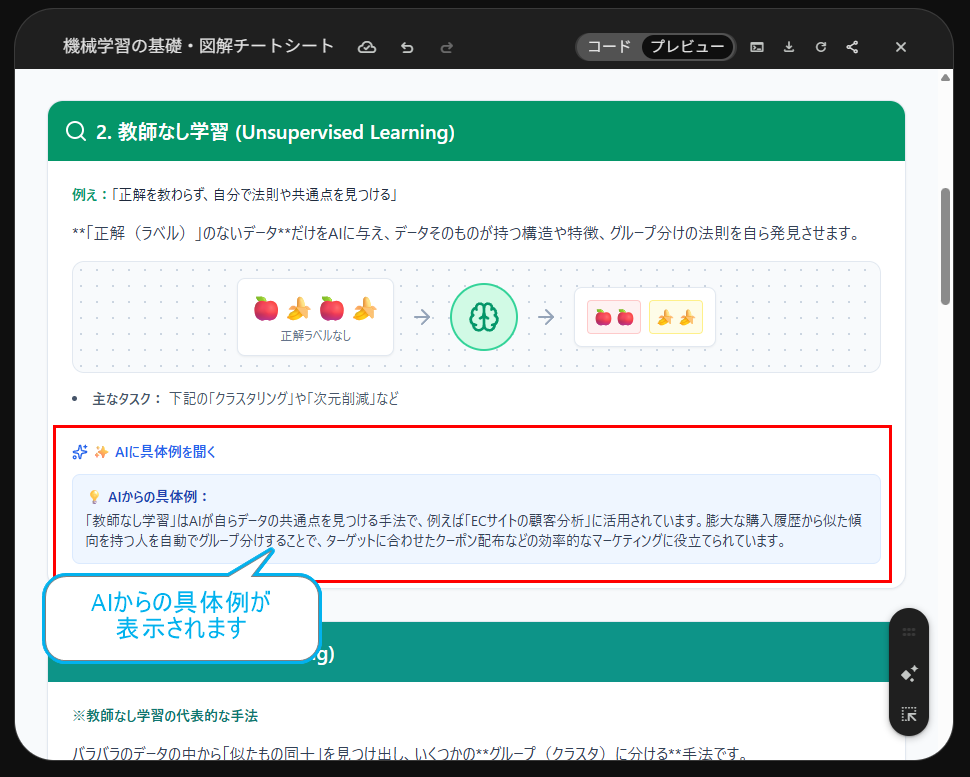
各学習項目のカード内に「✨️AIに具体例を聞く」というボタンが追加され、そのボタンを押すと、該当する用語について解説してくれて、身近な活用例をAIが出してくれます。
用語だけを覚えようとすると、どうしても丸暗記になりがちです。でも、具体例があると「なるほど、こういう場面で使われる考え方なんだ!」とイメージできますよね。
追加機能2|4択クイズで理解度チェック
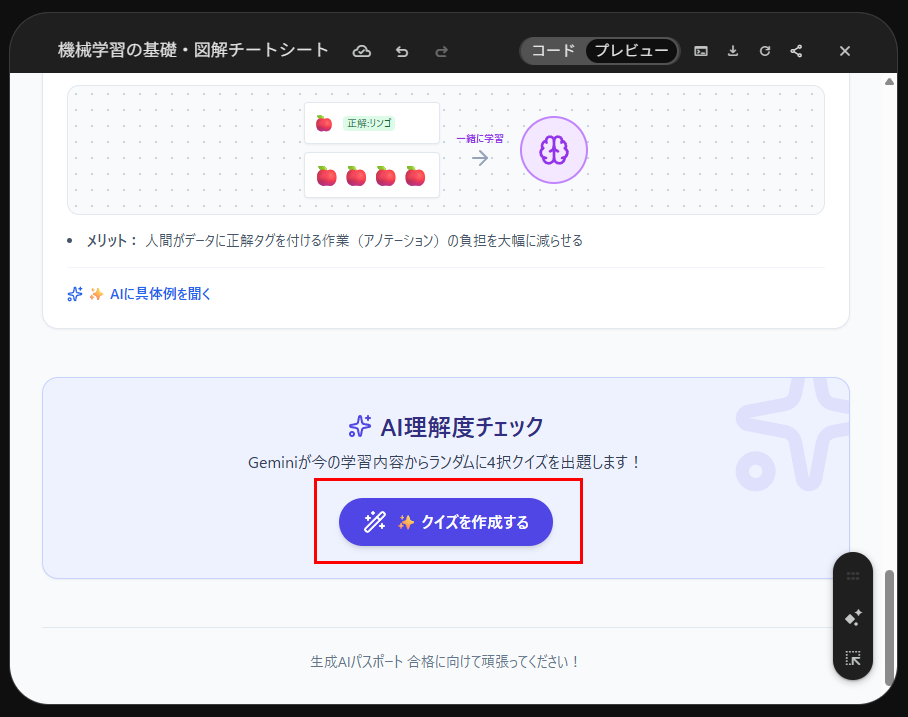
もうひとつ便利だったのが、AI理解度チェッククイズ機能です。
ページ下部にクイズエリアが追加され、ボタンを押すと、6つの概念からランダムに4択問題を生成してくれます。
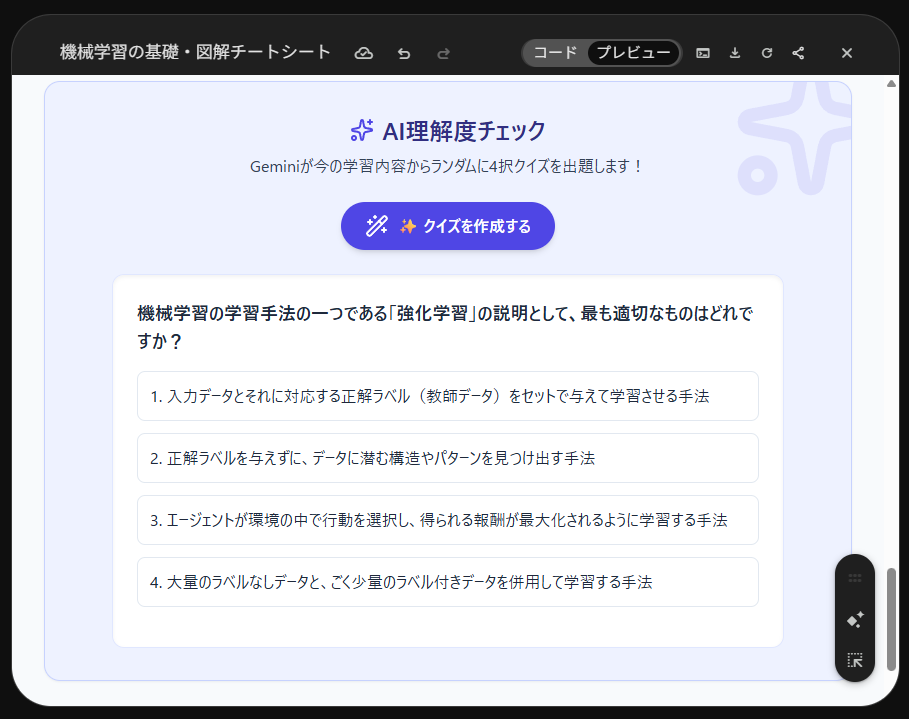
問題文、4つの選択肢、正解番号、解説文が返ってきて、画面上でクイズのように答えられる仕組みです。
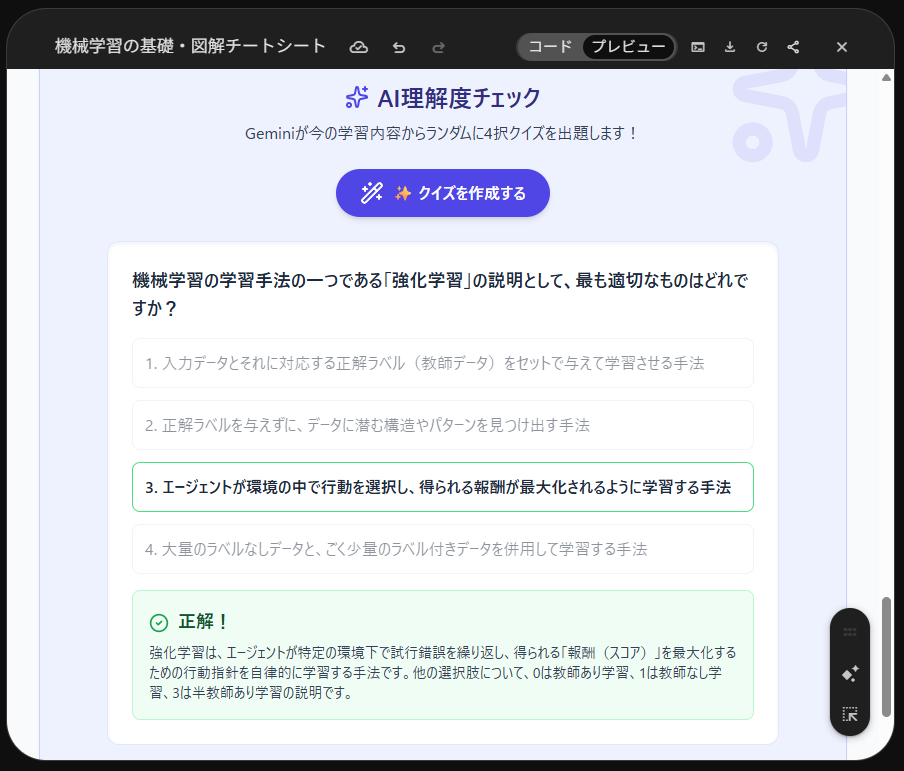
このチートシートに追加した「✨ AIに具体例を聞く」ボタンや「✨ クイズを作成する」ボタンは、Gemini API(generativelanguage.googleapis.com)を利用して、実際にAI(LLM)と通信を行っています。
なので、単なるランダムなテキスト表示ではなく、ボタンを押すたびにAIがその場で考えて回答を生成しているんですね~。
もちろん、公認テキストにも丁寧な解説がありますし、章の最後には練習問題もあります。でも、さらにこうやって図解されたチートシートで確認したあと、4択クイズで回答するとさらに理解度が高まりますよ!
特に生成AIパスポートは、四肢択一式の試験です。本番形式そのものではないとしても、選択肢の中から正しいものを選ぶ練習は、勉強の確認として結構役立ちそうだと感じました。
追加で図解をお願いする
もちろん、後からシートを追加することもできます。
機械学習のチートシートを作ってもらったあと、続けてこんな指示を出してみました。
同じように「ノーフリーランチ定理」についてのわかりやすい図解を作成してください。すると、同じ流れでノーフリーランチ定理についても図解してくれました。
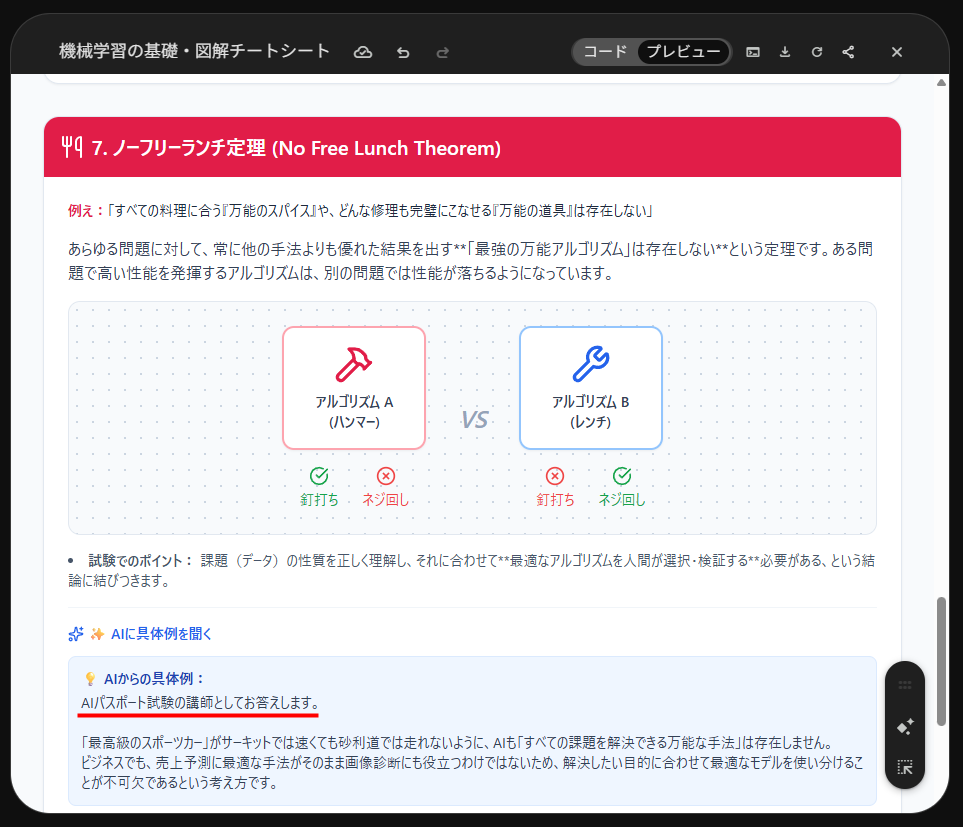
AIが、「AIパスポート試験の講師」として振る舞いはじめました(笑)
とまあ、このように、一回きりの資料ではなく、勉強しながら少しずつ育てるチートシート。この感覚が、今も自分の資格勉強にかなり合っていると思いました。
作ったチートシートは共有・エクスポートもできる
Gemini Canvasで作ったチートシートは、自分で見返すだけでなく、共有したり、別の形で保存したりすることもできます。
今回のように図解チートシートを作った場合、私は大きな画面で見返したかったので、Canvasの共有リンクを使ってWebブラウザで確認しました。
ざっくり分けると、できることはこの2つです。
| 方法 | できること |
|---|---|
| 共有 | Canvasの内容をリンクで共有する |
| エクスポート | Googleドキュメントなどに書き出す |
Canvasを共有する手順
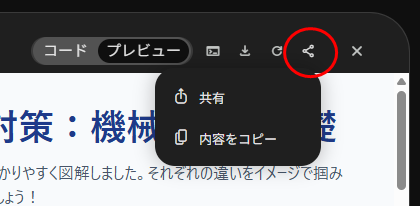
Canvasの内容を誰かに見せたい場合や、ブログ記事から実際の画面にリンクしたい場合は、共有リンクを使います。
手順は以下。
- 共有したいCanvasを開く
- 画面右上の「共有とエクスポート」をクリックする
- 「共有」を選ぶ
- 内容を確認する
- 共有リンクをコピーする
- ブログ記事やメールなどに貼り付ける
共有リンクを使うと、作成したチートシートをWebブラウザで見られるようになります。ただし、共有リンクはリンクを知っている人が見られる状態になります。
公開前には、
- 自分の名前やメールアドレスが表示されていないか
- APIキーなどの機密情報が含まれていないか
- 公認テキストの本文を長く転載していないか
- 見せたくないプロンプトや会話が残っていないか
を確認しておいてくださいね。
Canvasをエクスポートする手順
Canvasの内容を自分の資料として保存したい場合は、エクスポートも便利です。
手順は以下。
- エクスポートしたいCanvasを開く
- 画面右上の「共有とエクスポート」をクリックする
- 用途に合わせてエクスポート方法を選ぶ
たとえば、内容を一部だけ使いたい場合は、テキストをコピーして、自分のGoogleドキュメントなどに貼り付けることもできます。
チートシートをそのまま読者に見せたいときは「共有」、自分用の資料や記事の下書きに使いたいときは「エクスポート」や「コピー」、というふうに使い分けるとわかりやすいかなと思います。
この勉強法はこんな人におすすめ
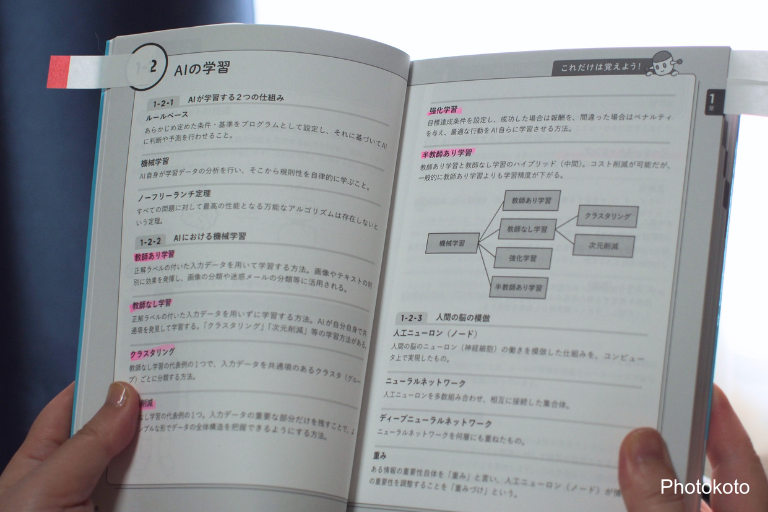
Gemini Canvasを使った勉強法は、特にこんな人におすすめです!
- 生成AIパスポートに限らず、資格の勉強をしている人
- テキストを読んでもピンとこない部分がある人
- 図解や比較表で理解したい人
- クイズ形式で復習したい人
- AI初心者だけど、Geminiを使ってみたい人
- 在宅ワークやブログ運営にAIを取り入れていきたい人
特に、AI初心者の方にはかなり相性がいいと思います。難しいことをいきなり全部理解しようとするのではなく、まずは自分がつまずいたところをAIに図解してもらう。
そこから少しずつ、AIへの頼み方にも慣れていく。この流れなら、テキストだけを読み込むよりも、資格勉強もGeminiの練習も楽しく続けやすいと感じました。
注意点|AIの答えをそのまま丸暗記しない
便利なGemini Canvasですが、注意点もあります。まず、AIの答えが必ず正しいとは限りません。
Geminiがわかりやすく説明してくれたとしても、それをそのまま丸暗記するのではなく、公認テキストや公式シラバスと照らし合わせながら確認する必要があります。
今回の使い方も、
テキストをAIで置き換える
というより、
テキストを理解するために、AIで補助教材を作る
というイメージです。
生成AIパスポートの試験対策の軸は、あくまで公認テキストや問題集、公式シラバス。
Gemini Canvasは、わかりにくい部分を図解したり、具体例に置き換えたり、クイズで確認したりするための補助ツールとして使いましょう。
使用した教材|最短攻略!生成AIパスポート 公認テキスト&問題集
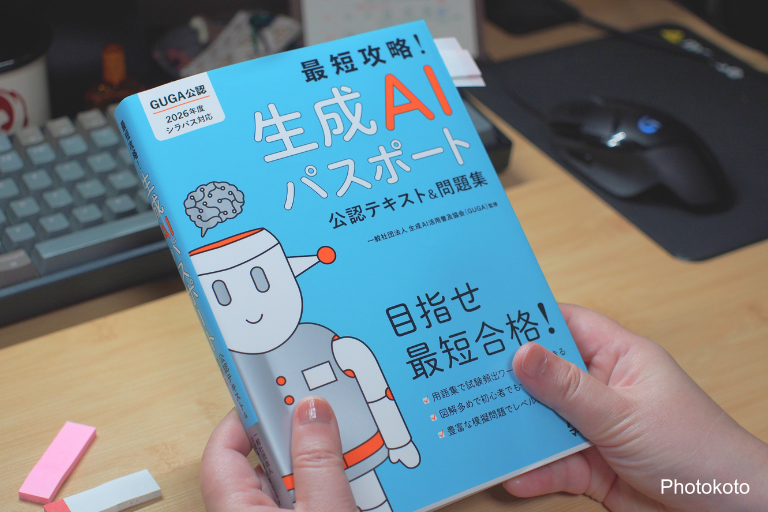
今回、私が使っている教材は、マイナビ出版の『最短攻略!生成AIパスポート 公認テキスト&問題集』です。
公認テキスト&問題集なので、まずはこの本をベースに勉強しています。
ただ、テキストを読んでいて「ここが少しわかりにくいな」と感じた部分は、そのまま放置せずGemini Canvasで図解チートシート化しています。
本をAIで置き換えるのではなく、本を理解するためにAIを使う。あくまでベースはテキストです。


 ポチップ
ポチップ
かわいらしい表紙とは裏腹に、内容はしっかり丁寧。最初にざーっと用語の説明があって、そのあと、イラストと文章で詳しい解説が掲載されています。
意外にもイラストが多用されていないのも、今となってはよかったと思いました。
おかげで、図解がほしいな、イメージするのが難しいな、と思ったところを自分でGeminiに入力してチートシートを作成するという作業が発生するからです。ノートにメモをとる感じに似ています。
よくある質問
- 生成AIパスポートの勉強にGemini Canvasは使える?
-
使えます。
特に、用語の整理、図解、チートシート作成、理解度チェッククイズの作成に向いていると感じました。
ただし、試験対策の軸は公認テキストや公式シラバスに置くのがおすすめです。
Gemini Canvasは、あくまで理解を助ける補助教材づくりとして使うと安心です。
- 生成AIパスポートの合格率はどれくらいなの?
-
GUGA公式発表では、2026年4月試験の合格率は79.35%、2026年2月試験の合格率は78.84%でした。
数字だけを見ると比較的チャレンジしやすい資格に見えますが、約2割は不合格になっているということでもあります。
初心者向けだからと油断せず、用語の整理や問題演習をしっかりしてから挑みたい試験です。
- 生成AIパスポートは難しい?
-
難関資格というよりは、AI初心者でも挑戦しやすい入門〜基礎レベルの資格だと思います。
ただし、出題範囲はAIの基礎、生成AIの仕組み、プロンプト、著作権、個人情報、情報漏洩など幅広いようです。
テキストを流し読みするだけではなく、用語を整理し、問題演習で理解度を確認しておくのがいいと思いました。
- 公認テキストだけでは難しい?
-
公認テキストは試験対策の軸になります。
ただ、AI初心者の場合、機械学習まわりの用語が一気に出てくると混乱することもあります。
私は、公認テキストを読みながら、わかりにくい部分をGemini Canvasで図解・チートシート化する方法が合っていました。
- 「Gemini機能を追加」を押すと何ができるの?
-
私の場合は、静的なチートシートに、具体例を質問できるボタンと理解度チェッククイズが追加されました。
用語を読むだけでなく、AIに例を聞いたり、4択クイズで確認したりできるようになり、学習用の資料としてかなり使いやすくなりました。
- APIキーがわからなくても使える?
-
自分だけが使う、Gemini Canvasで学習用の図解やチートシートを作るだけなら、APIキーを意識せずに使えます。
ただし、外部公開するWebページや誰かと共有して使う場合は、APIキーなどの設定が必要になることがあります。
公開前には、コード内に見せてはいけない情報が含まれていないか確認し、少しでも不安なら「自分専用」として使うようにしましょう。
- Canvasの共有リンクを記事に載せても大丈夫?
-
載せることはできますが、公開前の確認は必要です。
共有リンクは、リンクを知っている人が見られる状態になるため、個人情報、APIキー、見せたくないプロンプト、公認テキスト本文の長い転載などが含まれていないか確認してから公開するのがおすすめです。
また、一部のAI機能やクイズ機能は閲覧環境によって動作しない場合があります。
まとめ|生成AIパスポートの勉強は、AIに手伝ってもらうと続けやすい
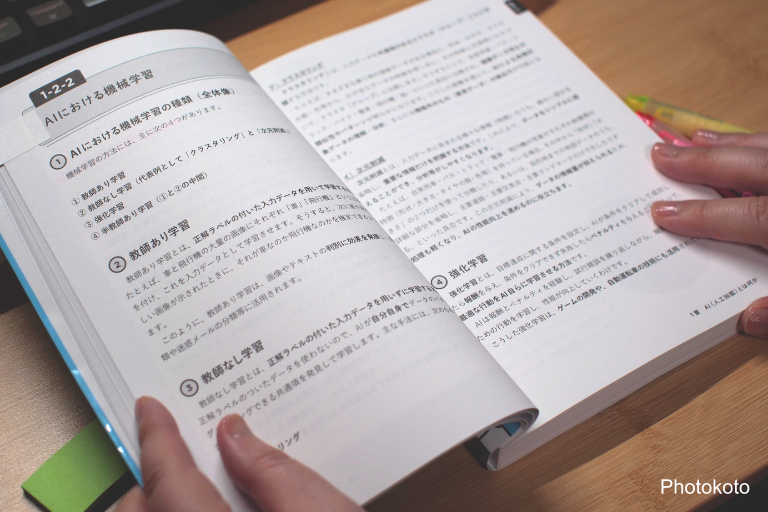
生成AIパスポートは、合格率だけを見ると比較的チャレンジしやすい資格に見えます。でも、だからといって「テキストをさらっと読めば大丈夫」と油断するのは少し怖いなあと……。
特にAIをこれから使う、使い始めたばかりという人にとっては、機械学習まわりの用語や、生成AIのリスク、法律まわりの知識が混乱しやすい部分かと思います。
だからこそ、公認テキストで学びながら、わからない部分はGemini Canvasで図解する。具体例を聞いて、理解度チェッククイズで確認する。そして、もう一度テキストに戻る。
- テキストを読んで「ちょっと難しいな」「イメージできないな」と思った箇所に付箋などで印をつける
- 付箋の箇所をGemini Canvasで図解化する
- クイズや補足解説で理解を深める
- 再度、テキストに戻って確認をする
この流れにすることで、ただテキストを読むだけの勉強よりも、かなり理解しやすくなりました。しかも、Gemini Canvasの使い方にも少しずつ慣れていけますしね!
この方法は、資格取得にむけて勉強している人や、AIを仕事に活かしていきたい人にもおすすめです。
私もGemini Canvasも活用しながら、8月の受験にむけてしっかり対策して挑みたいと思います!