先日、WordPressで管理しているサイトについて、社長からスクショ付きでこんな報告を受けました。
「Google検索に、謎のページが表示されています」
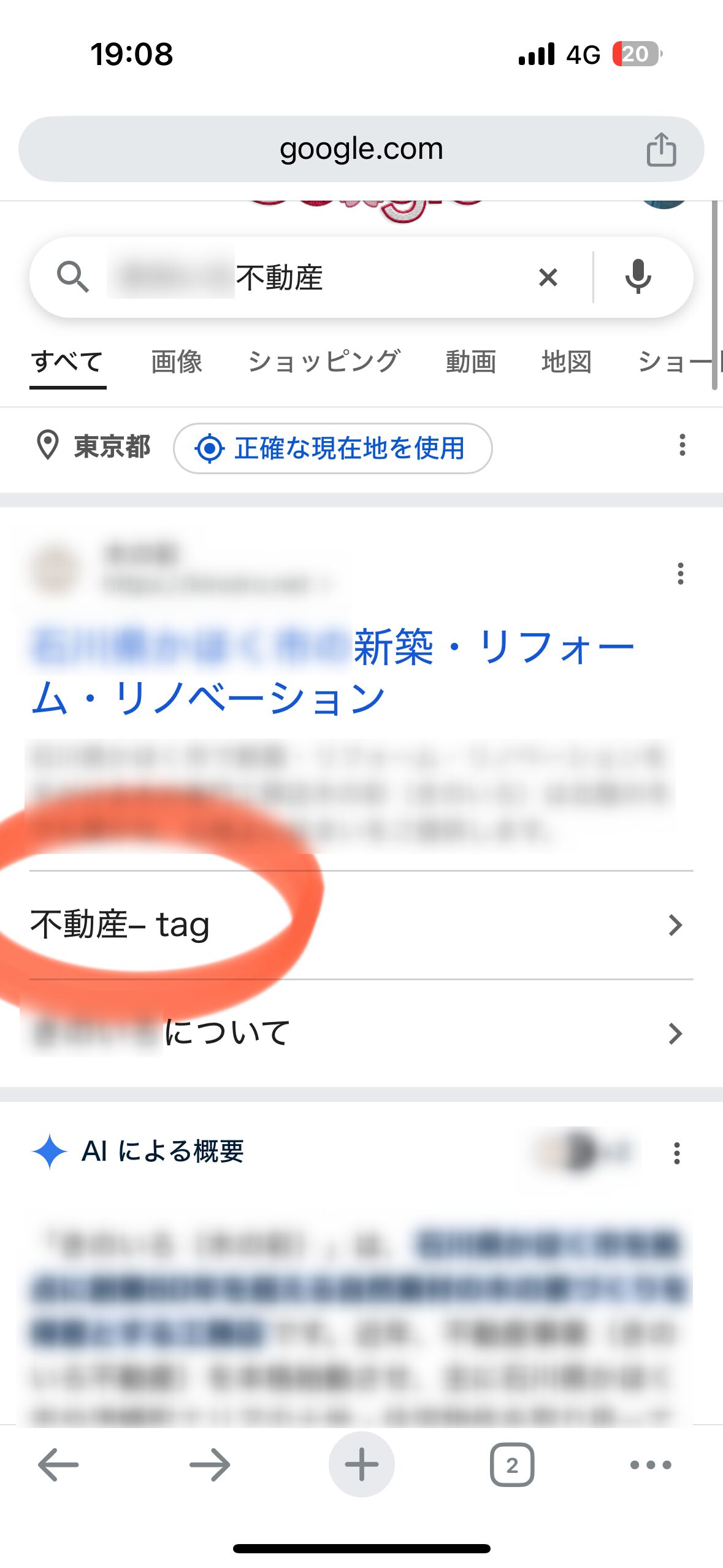
確認してみると、Google検索結果に見覚えのない「不動産-tag」というページが表示されていて、クリックすると「記事が見つかりませんでした」と出る状態。

これはちょっと焦りました。
「サイトが壊れている?」
「私、なにかやってしまったかしら……」
なんせ、こちらの会社のサイト管理は私の仕事なので(汗)
結果、サイトの不具合でも、私のミスでもなく、WordPressの「タグページ」が原因でした。
WordPressでサイトを制作した方が、こうしたアーカイブページの設定もやってくれているものだと思っていたのですが、確認してみるとタグページが検索結果に出る状態のままでした。
完全に油断していました……。
この記事では、Google検索に「記事が見つかりませんでした」と表示される原因と、WordPressでタグページを検索結果に出さないための対処法を、初心者向けにわかりやすくまとめました。
Google検索で「記事が見つかりませんでした」と表示された
今回起こったのは、次のような状態です。
会社名でGoogle検索すると、見覚えのない「不動産-tag」というページリンクっぽいものが表示されていました。
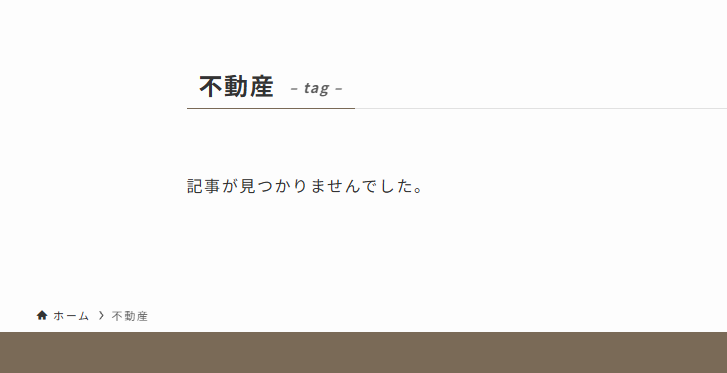
クリックしてみると、「記事が見つかりませんでした」という空っぽのページ。つまり、Google検索結果に、中身のないページが表示されている状態です。
個人ブログでも気になりますが、会社サイトの場合はさらに気になりますよね。検索結果に空のページが出ていると、見た人に「ちゃんと管理されていないのかな?」と思われる可能性もあります。
まずは落ち着いて、そのURLを確認してみましょう。
もしURLに、
/tag/が入っている場合、原因はWordPressのタグのアーカイブページかもしれません。
Photokotoだと、こんな感じのURLになります。

原因はWordPressのタグアーカイブページだった
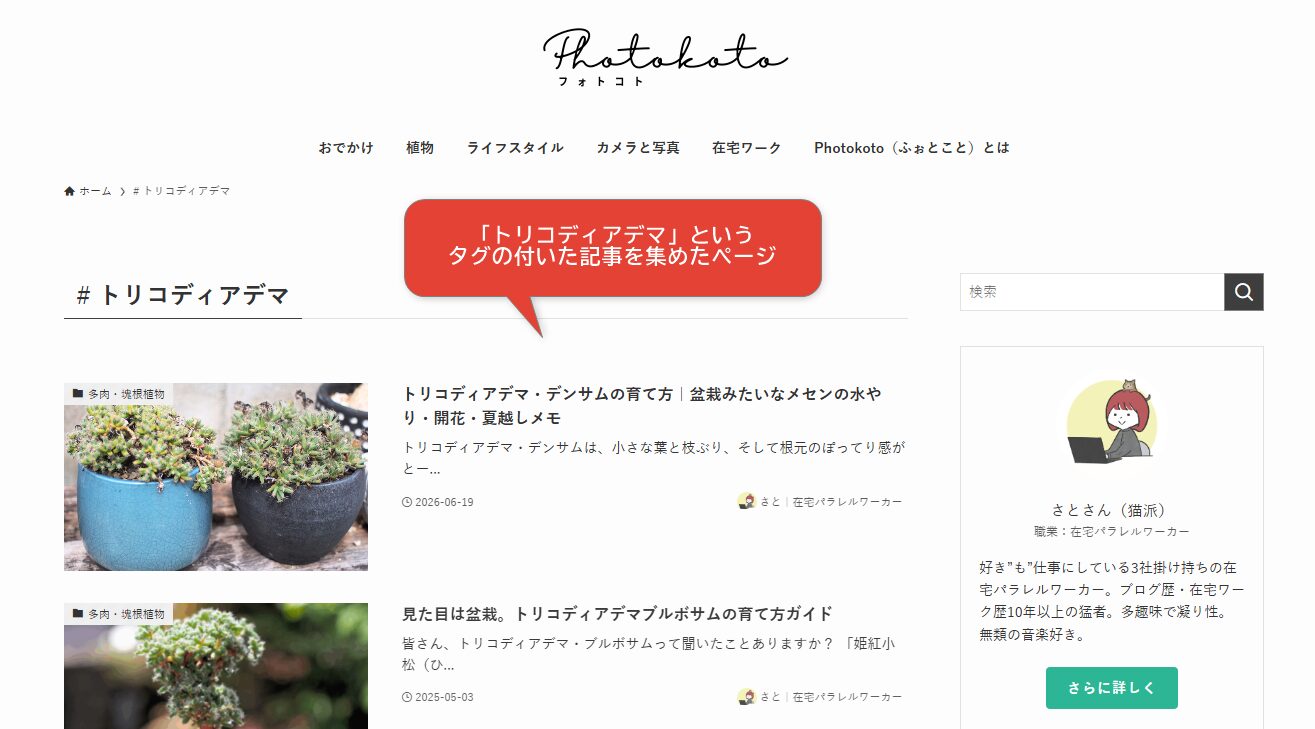
結論からいうと、今回の原因はWordPressのタグページでした。
WordPressでは、記事に「タグ」をつけることができます。
たとえば、Photokotoでいうと「#」がついているものがタグになります。
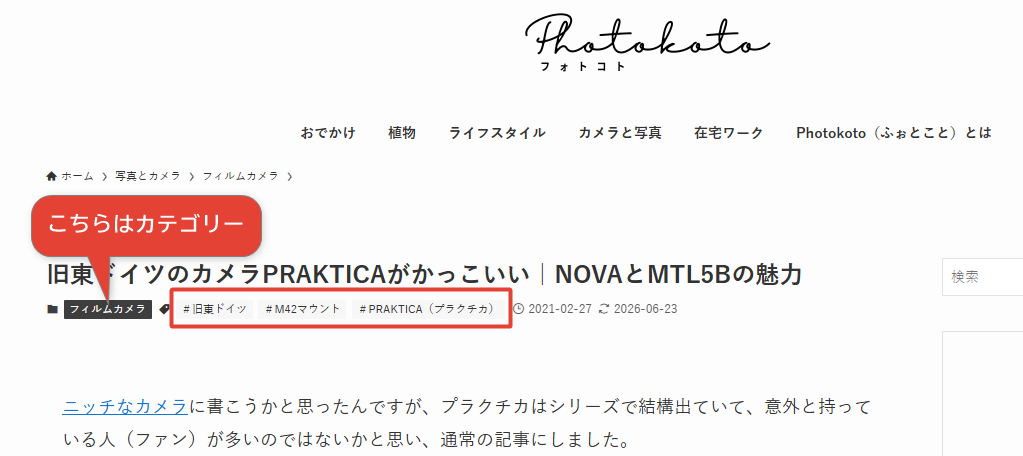
- 旧東ドイツ
- M42マウント
- PRAKTICA(プラクチカ)
がタグです。
タグは、記事をあとから探しやすくするための付箋みたいなものなんですが、WordPressではタグを作ると、そのタグがついた記事を一覧表示するページが自動で作られます。
これを「(タグ)アーカイブページ」といいます。
たとえば今回のように「不動産」というタグを作ると、以下のようなURLでページが自動で作られます。
https://example.com/tag/不動産/で、ここで注意したいのが、まだ記事がなくても、タグページ自体は存在するってことです。
タグだけ作って、まだそのタグをつけた記事がない。その状態でも、Googleがそのページを見つけると、検索結果に表示されることがあります。
今回も、タグだけが作られていて、まだ記事がなかったため、クリックすると「記事が見つかりませんでした」と表示されていました。
タグは削除しなくてOK
「じゃあ、そのタグは削除した方がいいの?」と思うかもしれませんが、今後そのタグを使う予定があるなら、タグ自体は削除しなくても大丈夫。
たとえば、今回のように「不動産」というタグを今後の記事で使う予定があるなら、タグは残しておいて問題ありません。
大事なのは、タグを消すことではなく、タグページをGoogle検索に出さないようにすることです。
タグは、記事を整理するための、付箋みたいなものです。
一方で、Google検索から読者に来てもらうための入口としては、タグページよりも、個別記事やカテゴリーページを育てる方が向いています。
つまり、役割を分けるとわかりやすいです。
| ページの種類 | 役割 |
|---|---|
| タグページ | 記事を整理するための補助的なページ |
| 個別記事 | 検索から読者に来てもらう主役 |
| 固定ページ | サービス内容や問い合わせ導線を伝えるページ |
| カテゴリーページ | 大きなテーマごとに記事をまとめるページ |
タグは残して使う。
でも、タグページ自体はGoogle検索に出さない。この形が管理しやすいと思います。
タグアーカイブページをnoindexにする
ここからは、タグページをGoogle検索に出さないようにする設定を解説します。
タグページをGoogle検索に出さないためには、「noindex」という設定を使います。
noindexとは、簡単にいうと「このページはGoogle検索に出さないでください」と伝える設定です。
この「noindex」設定をしておくと、Googleなどの検索エンジンがその記事の情報を収集しようとやってきたときに、「ほうほう、この記事には ”noindex” が設定されてるから検索エンジンには登録したくないのね。」と認識され、検索エンジンはその記事の情報収集をせずに通り過ぎる、というわけです。
ページ自体はサイトに残るんですが、Google検索結果には表示されないようにできます。
今回のように、
- タグは今後も使いたい
- でもタグページは検索結果に出したくない
- 空のタグページが見えるのは困る
という場合に向いています。
SWELL+SEO SIMPLE PACKの場合
以下の手順で全部のタグアーカイブページをnoindexにできます。たったの3ステップです。
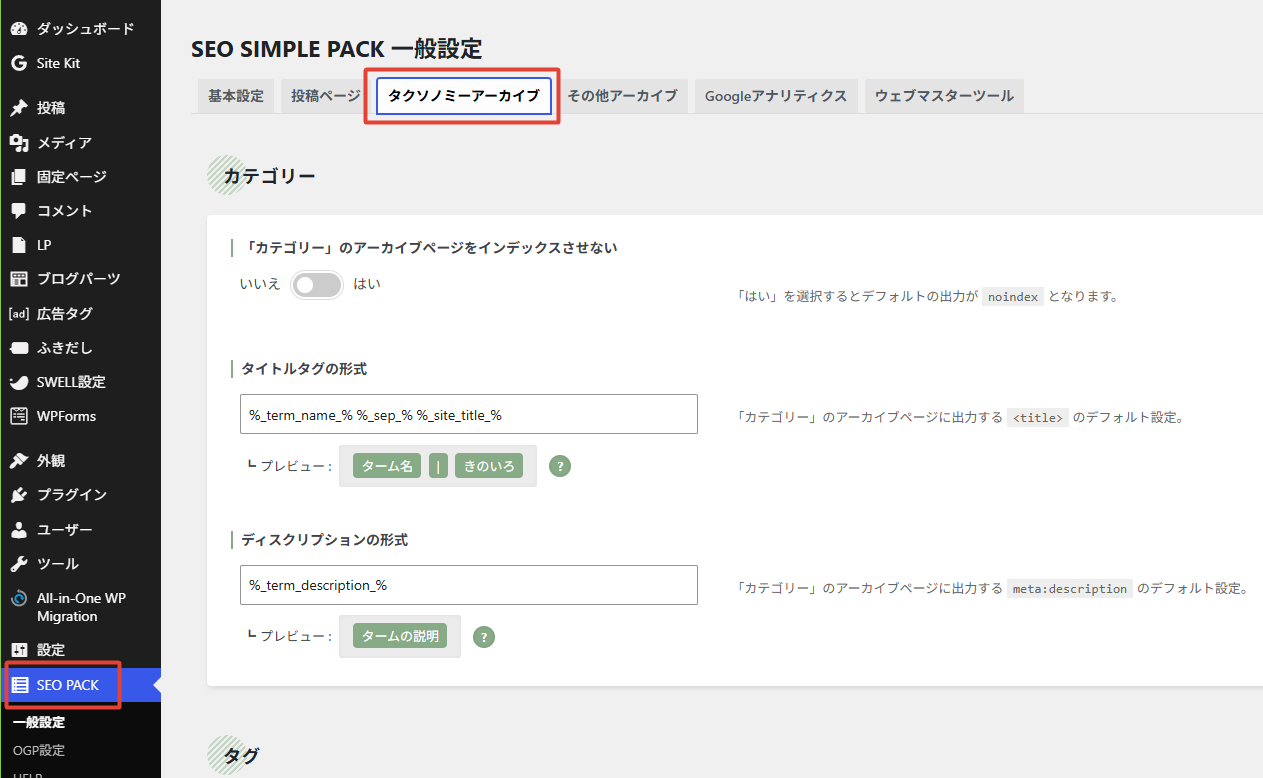
【SEO PACK】をクリックして【タクソノミーアーカイブ】のタブを選択。
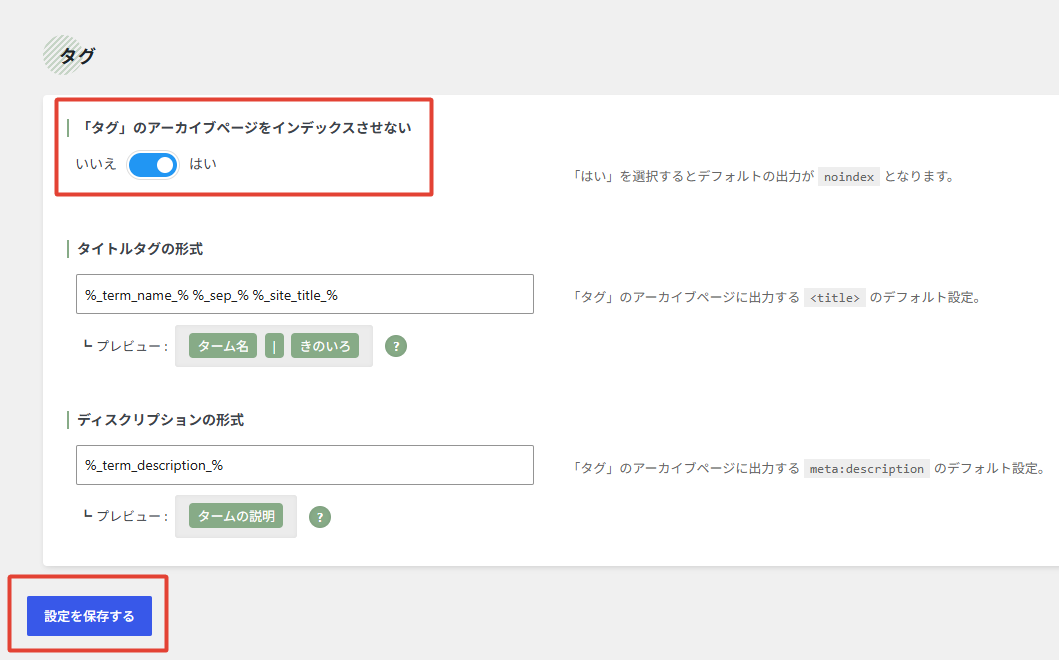
少し下へスクロールすると【タグ】の項目があるので、スライドを動かして画像のように「はい」にします。変更したら【設定を保存する】をクリック。
これで、すべてのタグアーカイブページをGoogle検索に出さない設定にできました。
使っているSEO系のプラグインやテーマによって、設定名は違うことがあるんですが、その場合は「タグアーカイブ」「タクソノミーアーカイブ」「noindex」「インデックスさせない」といった項目を探してみてくださいね。
noindexできているか確認する方法
設定ができたら、本当にnoindexになっているか確認しておくと安心ですよね。
まず、対象のタグアーカイブページを開きます。
ページの上で右クリックして、【ページのソースを表示】を選びます。
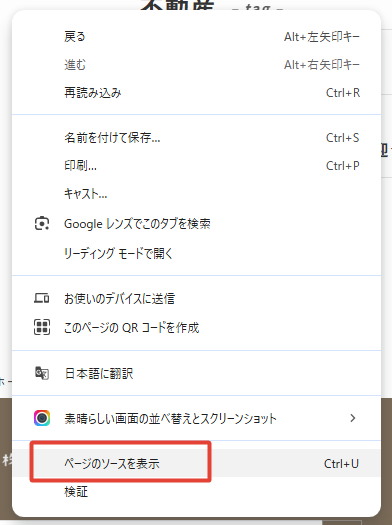
ページのソースが表示されたらCtrl+Fで「noindex」を検索します。
ソースのなかに以下のような記述があれば、noindexになっています。
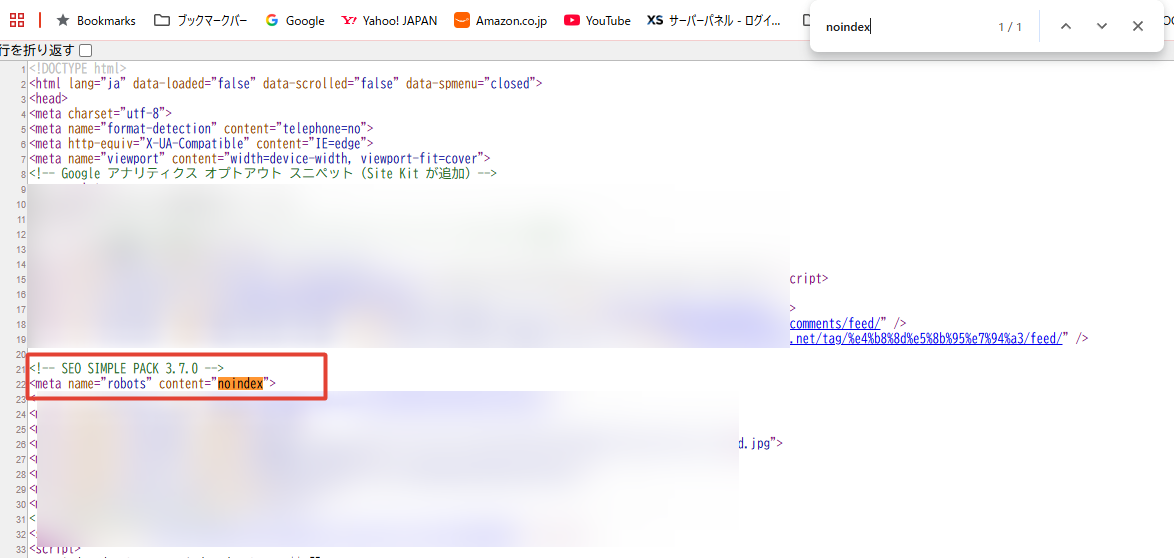
<meta name="robots" content="noindex">Google Search Consoleを使っている場合は、URL検査で対象のタグページを調べます。
「公開URLをテスト」をクリックして、noindexが認識されているか確認すると安心です。
[画像4:Search ConsoleのURL検査でnoindexを確認している画面]
Search Consoleで早めに非表示にする
noindexを設定しても、すぐにGoogle検索結果から消えるとは限りません。
Googleがもう一度そのページを確認(クロール)して、noindexを認識する必要があるんですが、いつ確認してくれるかは、Googleのみぞ知る……。
ということで、すでに検索結果にタグページが出ていて、できるだけ早く消したい場合は、Google Search Consoleの「非表示」を使います。
私は今回、会社のサイトだったこともあり、できるだけ早く検索結果からページを非表示にしたかったので、この方法を使いました。
Search Consoleで非表示にする手順
Search Consoleを開き、対象サイトをプルダウンから選びます。
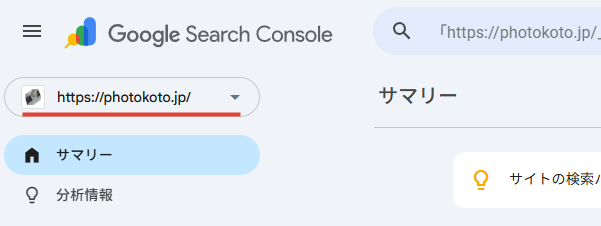
左メニューから、
【インデックス作成】→【非表示】→【一時的な非表示】→【新しいリクエスト】
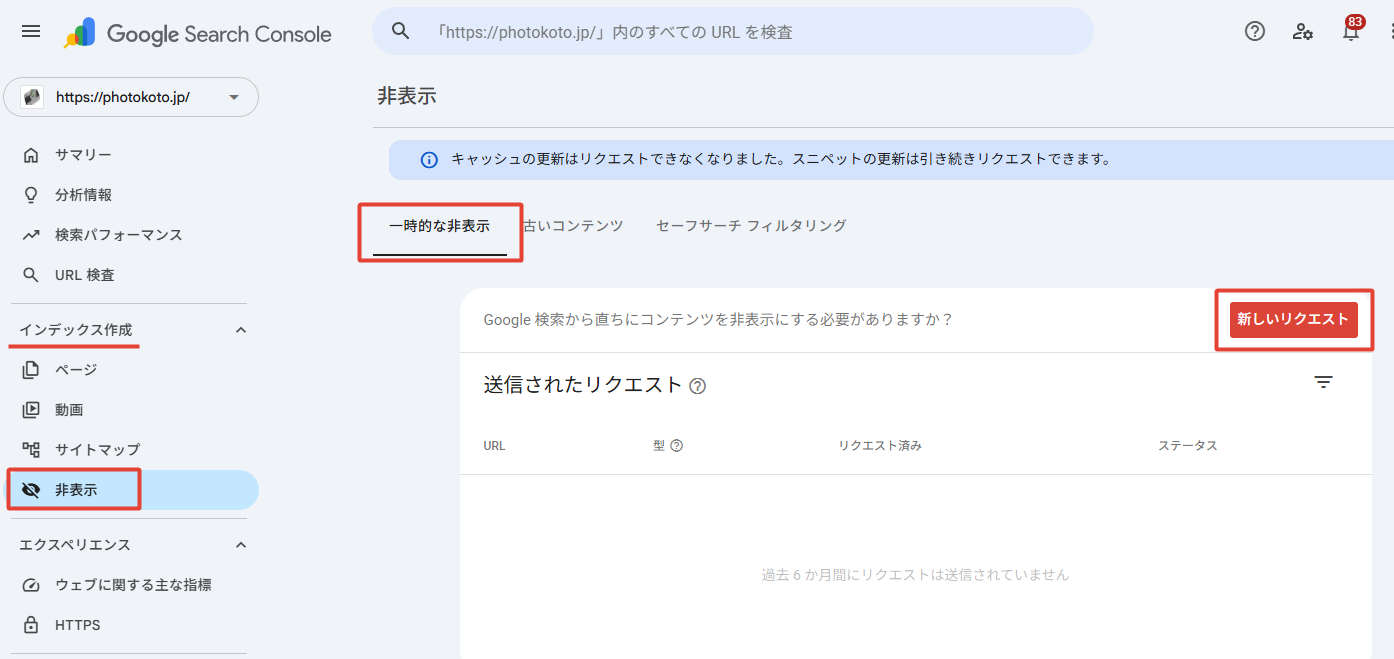
の順に進みます。
以下の画面になるので、【URLを一時的に非表示にする】のタブを選択して、非表示にしたいURLを入力します。
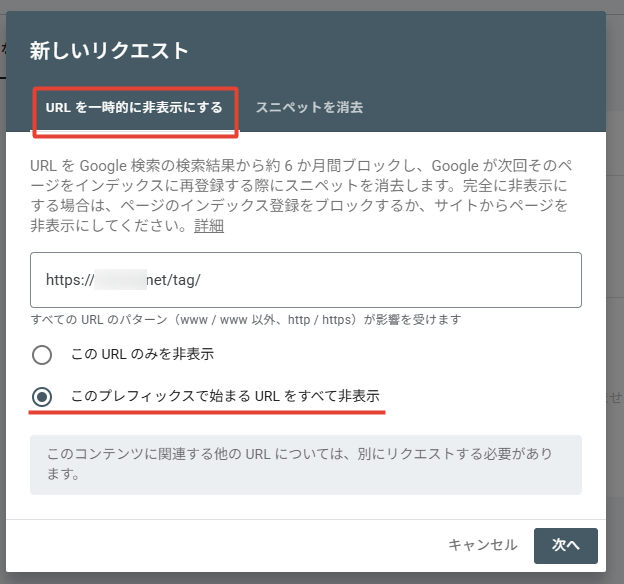
特定のタグページだけを消したい場合は、そのタグページのURLを入力します。
https://example.com/tag/不動産/すべてのタグアーカイブを対象にしたい場合は、以下のように「/tag/」までを入力します。
https://example.com/tag/そのうえで、「このプレフィックスで始まるURLをすべて非表示」を選択。
これで、/tag/から始まるタグアーカイブページ全体を一時的に非表示にできます。
https://example.com/のようにサイト全体を指定してしまうと、対象範囲が広くなりすぎるので、タグページだけを対象にしたい場合は、必ず「/tag/」まで指定します。
【次へ】をクリックして【リクエストを送信】して設定は完了です。
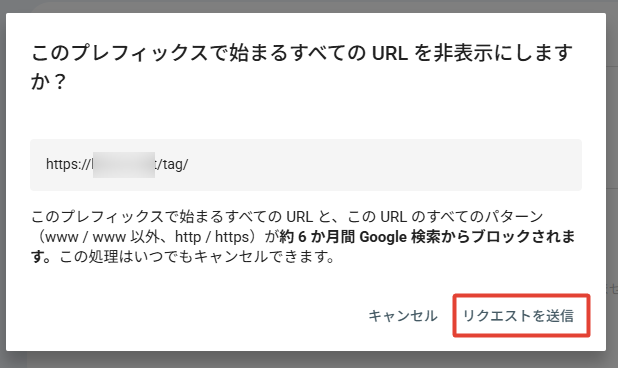
リクエストをおこなったURLが1日から2日程度で検索結果から削除されます。
「スニペットを消去」とは?
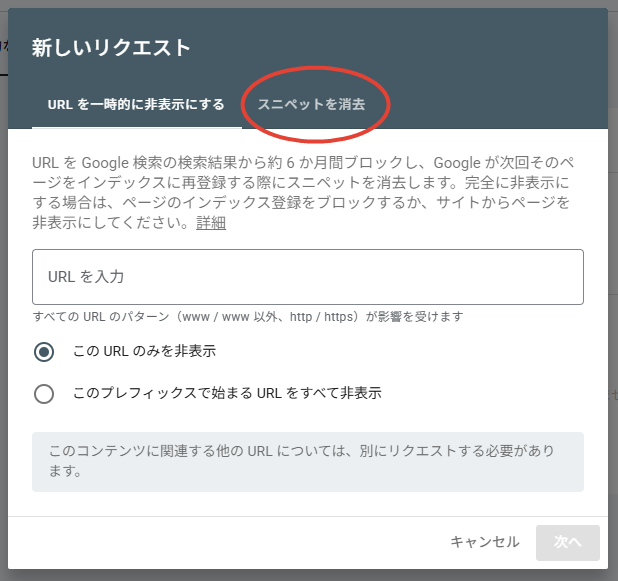
Search Consoleの「新しいリクエスト」の画面で、「スニペットを消去」という項目が表示されることがあります。
スニペットとは、Google検索結果に表示される説明文のことです。
たとえば、検索結果に「記事が見つかりませんでした」と出ている場合、その説明文の部分がスニペットです。
「スニペットを消去」は、ページ自体を検索結果から消す機能ではなくて、検索結果に出ている説明文だけを消したい、または更新したいときに使うものです。
今回のように、タグページ自体を検索結果から消したい場合は、「スニペットを消去」ではなく、「URLを一時的に非表示」を選んでくださいね。
どれくらいでGoogle検索から消える?
Search Consoleで非表示リクエストを出すと、早ければ数時間から数日で検索結果に反映されることがあります。
ただし、Google側の処理タイミングによるため、必ず何時間で消えるとは言い切れません。Search Consoleでリクエストが承認されていれば、少し時間を置いて確認してみてください。
ここで大事なのは、Search Consoleの非表示はあくまで一時的な対応だということ。
今後も検索結果に出したくない場合は、WordPress側でnoindex設定をしておく必要があります。
役割としては、こう考えるとわかりやすいです。
| 対応 | 目的 |
|---|---|
| noindex | 今後、検索結果に出さないための設定 |
| Search Consoleの非表示 | すでに出ている検索結果を早めに隠すための対応 |
つまり、
- 今すぐ消したい → Search Consoleで一時的に非表示
- 今後も出したくない → WordPress側でnoindex
という流れです。
今後同じことを防ぐには
今後、同じようなことを防ぐには、タグアーカイブページを最初からnoindexにしておくのがおすすめです。
特に、タグをたくさん使うブログや会社サイトでは、意図しないタグページが検索結果に出る可能性があります。
タグは便利なんですが、自由に増やしやすい分、ちゃんと管理しないと似たようなタグが増えてカオスになるし、中身の薄い一覧ページが増えてしまいます(汗)。
タグ、カテゴリー、記事一覧、SEO設定、デザインまわりなどは、最初はあまり意識しない部分かもしれません。
でも、記事が増えてきたり、会社サイトとして運用したりするようになると、管理画面の使いやすさや、記事の装飾・導線の作りやすさがかなり効いてきます。
私は現在、WordPressテーマはSWELLを使っています。
ブログをつくるオンライン講座でも、SWELLをすすめるくらい、気に入っていて。
見た目を整えやすいだけでなく、とにかくかゆいところに手が届くテーマなので、「WordPressブログを自分の世界観で整えていきたい人」「ブログを長く運営したい人」にはとっても使いやすいテーマだと思います。


「記事が見つかりませんでした」がGoogle検索に出たときのよくある質問
- Google検索に「記事が見つかりませんでした」と出るのはなぜ?
-
WordPressのタグページやアーカイブページがGoogleに見つかり、検索結果に表示されている可能性があります。特に、タグだけ作っていて、そのタグが付いた記事がまだない場合、クリックすると「記事が見つかりませんでした」と表示されることがあります。
- タグページは削除した方がいい?
-
今後そのタグを使う予定があるなら、削除しなくて大丈夫です。タグ自体は記事整理に使い、タグアーカイブページだけをGoogle検索に出さない設定にするのがおすすめです。
- noindexってなに?
-
noindexとは、Googleなどの検索エンジンに対して「このページは検索結果に表示しないでください」と伝える設定です。ページ自体はサイト上に残したまま、検索結果には出さないようにできます。
- 「スニペットを消去」とは?
-
スニペットとは、Google検索結果に表示される説明文のことです。「スニペットを消去」は、ページ自体を検索結果から消す機能ではなく、検索結果に出ている説明文を一時的に消す・更新するための機能です。
今回のようにページ自体を検索結果から消したい場合は、「スニペットを消去」ではなく「URLを一時的に非表示」を選びます。
- タグページ全体をnoindexにしても大丈夫?
-
小規模な会社サイトや個人ブログでは、タグページ全体をnoindexにしても問題ないケースが多いです。タグはサイト内の記事整理用として使い、検索流入は個別記事やカテゴリーページで狙う形がわかりやすいです。
- カテゴリーページもnoindexにした方がいいの?
-
カテゴリーページは、サイトの大きな分類として使われることが多いため、タグページとは分けて考えるのがおすすめです。
カテゴリーページに十分な記事があり、読者にとって便利な一覧になっているなら、indexのままでもよい場合があります。ちなみに、私のブログではindexのままです。
- Google検索から消えるまでどれくらいかかるの?
-
Search Consoleの非表示を使うと、早ければ数時間から数日で反映されることがあります。ただし、反映タイミングはGoogle側の処理状況によります。noindexの反映にはGoogleの再クロールが必要です。
- 今後、同じことを防ぐにはどうすればいい?
-
タグアーカイブページをあらかじめnoindexにしておくと安心です。また、検索で見つけてもらいたいページは、タグページではなく、個別記事やカテゴリーページを中心に作るのがおすすめです。
「記事が見つかりませんでした」のまとめ
Google検索に「記事が見つかりませんでした」と表示される場合、WordPressのタグページが原因になっていることがありますよ、ということで解説しました。
WordPressでは、タグを作ると自動的にタグアーカイブページが作られます。そのページをGoogleが見つけると、記事がない状態でも検索結果に表示されてしまうことがあります。
今回の対策としては、
- タグ自体は削除しなくてOK
- タグアーカイブページをnoindexにする
- すでに検索結果に出ている場合はSearch Consoleで一時的に非表示にする
- 今後SEOで集客したいページは個別記事・固定ページ・カテゴリーページで作る
という流れがおすすめです。
「Google検索に謎のページが出ている」と思うと焦りますが、原因がWordPressのタグページなら、落ち着いて対処すれば大丈夫!
まずは、検索結果に出ているURLを確認し、それが「/tag/」から始まるタグページかどうかを見てみてくださいね。

-2-630x420.jpg)



-1200-x-630-px-2-630x331.png)
-1200-x-630-px-4-630x331.png)